Organigramme, frise, processus, carte : comment choisir la bonne représentation et la construire dans PowerPoint sans tomber dans le labyrinthe. Les cinq étapes, les erreurs à éviter et des exemples réalisés pour Kronenbourg et EDF.

Eve Klayman
Vous avez sûrement déjà rencontré l’une de ces slides : un organigramme avec tellement de ramifications qu’on ne sait plus où regarder, un processus expliqué en quinze blocs de texte, une chronologie dont les dates se mélangent.
Le problème n’est presque jamais le contenu. Les informations sont pertinentes, mais leur présentation ne leur rend pas service. À vouloir tout expliquer avec des mots, des flèches et des encadrés, on finit par compliquer ce qui pourrait être simple.
Chez Slideup, nous rencontrons ce besoin sur presque tous les projets stratégiques ou techniques. Et il ne s’agit pas de rendre un schéma plus joli. Il faut d’abord comprendre l’information, identifier les messages essentiels, puis choisir la représentation visuelle qui leur convient.

Avant et après d’un schéma PowerPoint réalisé par Slideup pour les Béliers de Kemper : d’une structure classique à une composition graphique personnalisée, adaptée à l’identité visuelle du club.
Définition : Un schéma PowerPoint est une représentation visuelle qui organise et explique des informations à l’aide de formes, de lignes, de flèches, de pictogrammes ou d’images, afin de rendre les relations entre ces informations plus visibles et plus faciles à comprendre.
Ce n’est pas une illustration décorative. C’est un outil de communication qui structure un message. Pourquoi expliquer en dix lignes ce qu’un schéma montre en quelques secondes ? Concrètement, un schéma permet de :
Un bon schéma ne montre pas forcément moins d’informations. Il permet surtout de mieux les comprendre. C’est la même logique que celle de l’infographie PowerPoint : rendre une donnée lisible sans la trahir.
Tous les schémas ne répondent pas au même besoin. Le choix de la représentation est donc la première décision, avant toute question graphique.
Il présente une organisation et des relations hiérarchiques. Attention à son usage réel : un organigramme peut servir à montrer qui dépend de qui, mais aussi à mettre en évidence les interactions entre plusieurs équipes. Selon l’objectif, la représentation ne sera pas la même. Au-delà de trois niveaux et d’une trentaine d’entités, prévoyez une vue d’ensemble simplifiée et des vues de détail par direction.
Elle illustre une évolution, des étapes ou des échéances. Elle fonctionne quand les intervalles sont lisibles : si dix événements se concentrent sur une seule année et deux sur les dix suivantes, une frise à échelle régulière devient trompeuse. Mieux vaut alors une frise par phases.
Il explique un fonctionnement ou un enchaînement d’actions. Le sens de lecture doit être évident : une seule direction principale, des embranchements clairement marqués, et un début et une fin identifiables. Au-delà de sept ou huit étapes, découpez en sous-processus.
Elle représente des implantations ou des informations géographiques. Une carte n’a pas besoin d’être exacte au kilomètre : elle doit être reconnaissable et lisible en projection. Les frontières détaillées et les reliefs nuisent presque toujours à la lecture.
Il explique un concept ou un fonctionnement technique, en combinant formes, pictogrammes et annotations. C’est le format le plus libre, donc le plus exigeant : sans règle de composition, il devient vite illisible. Le choix des pictogrammes y joue un rôle déterminant, comme nous le détaillons dans notre article sur les pictogrammes en présentation.
Créer un schéma ne consiste pas à assembler des formes et à les relier par des flèches. Pour qu’il soit utile, chaque élément doit avoir une raison d’être. Voici les cinq étapes que nous suivons.
Avant d’ouvrir PowerPoint, posez-vous une question : que doit comprendre votre public en regardant cette slide ? Formulez la réponse en une phrase. Si vous avez du mal à la résumer, votre schéma veut raconter trop de choses à la fois, et il faudra le scinder.
Partez du message, pas de l’esthétique. Un beau diagramme qui ne correspond pas au message reste un mauvais diagramme. Demandez-vous si vous montrez une hiérarchie, une séquence, une répartition ou une localisation : la réponse désigne presque toujours le format.
Un schéma efficace guide le regard. Les informations principales doivent être immédiatement identifiables, les détails viennent ensuite. Cette hiérarchie se construit avec la taille des éléments, la couleur, les espacements et les niveaux de texte.
Attention à ne pas multiplier les codes graphiques. Si chaque bloc a sa couleur, sa forme et sa taille, le schéma devient aussi compliqué que le contenu d’origine. Deux niveaux de gris et une couleur d’accent suffisent le plus souvent.
PowerPoint propose SmartArt pour générer rapidement des diagrammes. Pratique en apparence, l’outil montre vite ses limites : structures rigides, personnalisation restreinte, résultats standardisés. Pour un schéma vraiment efficace, privilégiez les formes, les connecteurs, les pictogrammes et les éléments graphiques personnalisés.
Quelques réflexes font gagner beaucoup de temps : nommez vos objets dans le volet Sélection, utilisez des connecteurs ancrés aux formes plutôt que des traits libres, et servez-vous des outils d’alignement et de distribution plutôt que de l’œil. Ne cherchez pas à faire entrer vos informations dans un schéma tout fait : construisez le schéma autour de vos informations.
Un schéma ne doit pas ressembler à un élément ajouté à la dernière minute. Couleurs, typographies, pictogrammes et style graphique doivent rester cohérents avec votre charte. Un organigramme, une frise et un schéma technique peuvent avoir des structures très différentes tout en appartenant au même univers graphique.
Un bon schéma ne contient pas moins d’informations. Il les range dans un ordre que le regard sait suivre.
Une chronologie, des chiffres clés, plusieurs marques à présenter : ces informations n’appellent pas la même représentation. C’est précisément ce qui rend la conception de schémas intéressante, puisqu’il n’existe pas de solution unique.
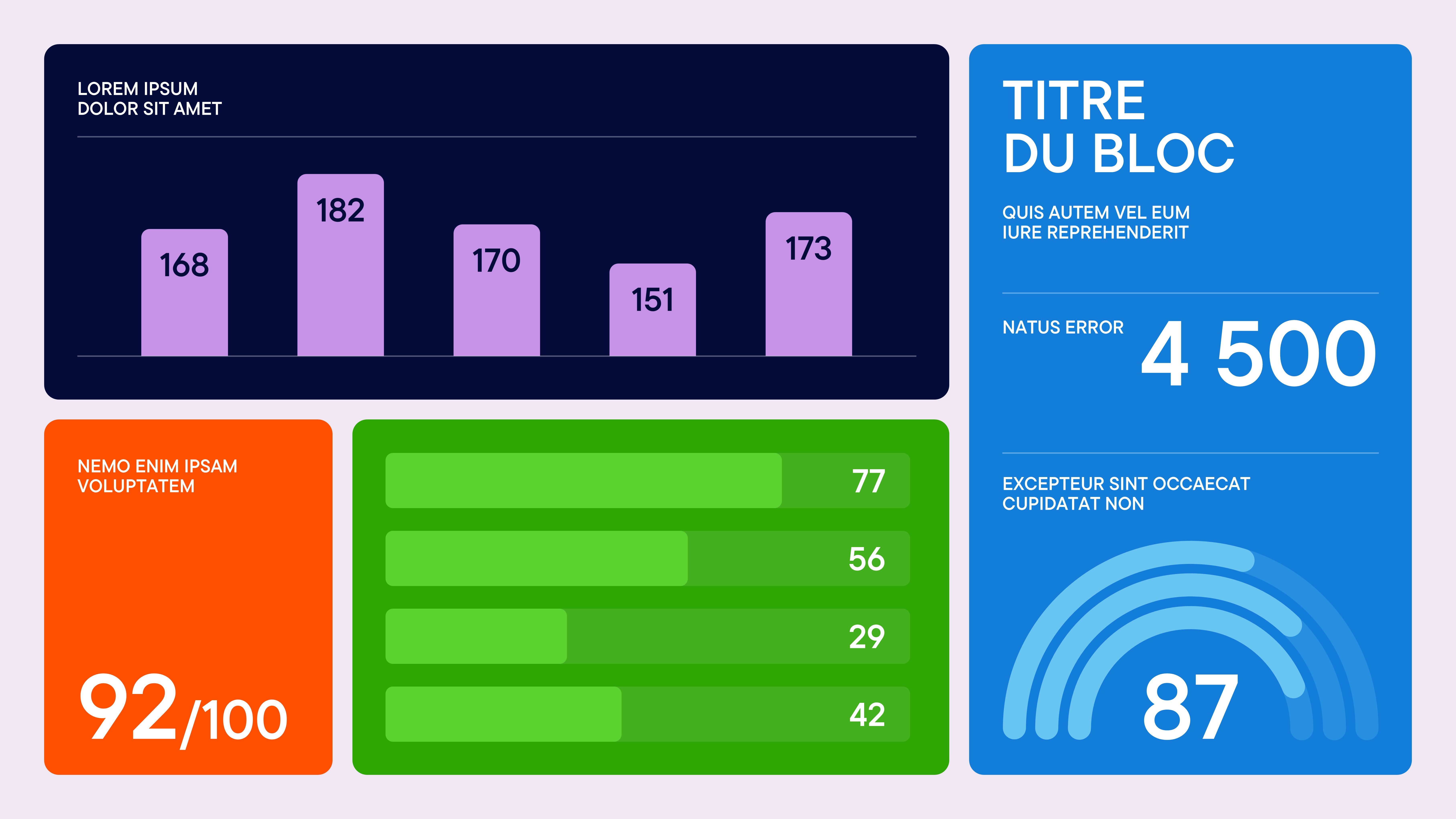
Pour un projet réalisé pour Brasseries Kronenbourg, nos graphistes ont travaillé plusieurs façons de représenter visuellement des informations : frises chronologiques, chiffres clés, et compositions intégrant différents logos. Chaque slide répond à un besoin de lecture spécifique.
Une frise permet de suivre une évolution et de comprendre l’enchaînement des événements. Une mise en page centrée sur les chiffres clés fait ressortir les données importantes. Les compositions réunissant plusieurs logos organisent des éléments visuels hétérogènes au sein d’un même ensemble.

Exemples de schémas PowerPoint réalisés par Slideup pour Brasseries Kronenbourg.
Sur un sujet tout autre, la Direction Supply Chain d’EDF nous a confié la représentation d’organisations et de flux internes. L’enjeu n’était plus la séduction visuelle, mais la précision : faire tenir une réalité complexe sur une slide, sans la simplifier au point de la rendre fausse.
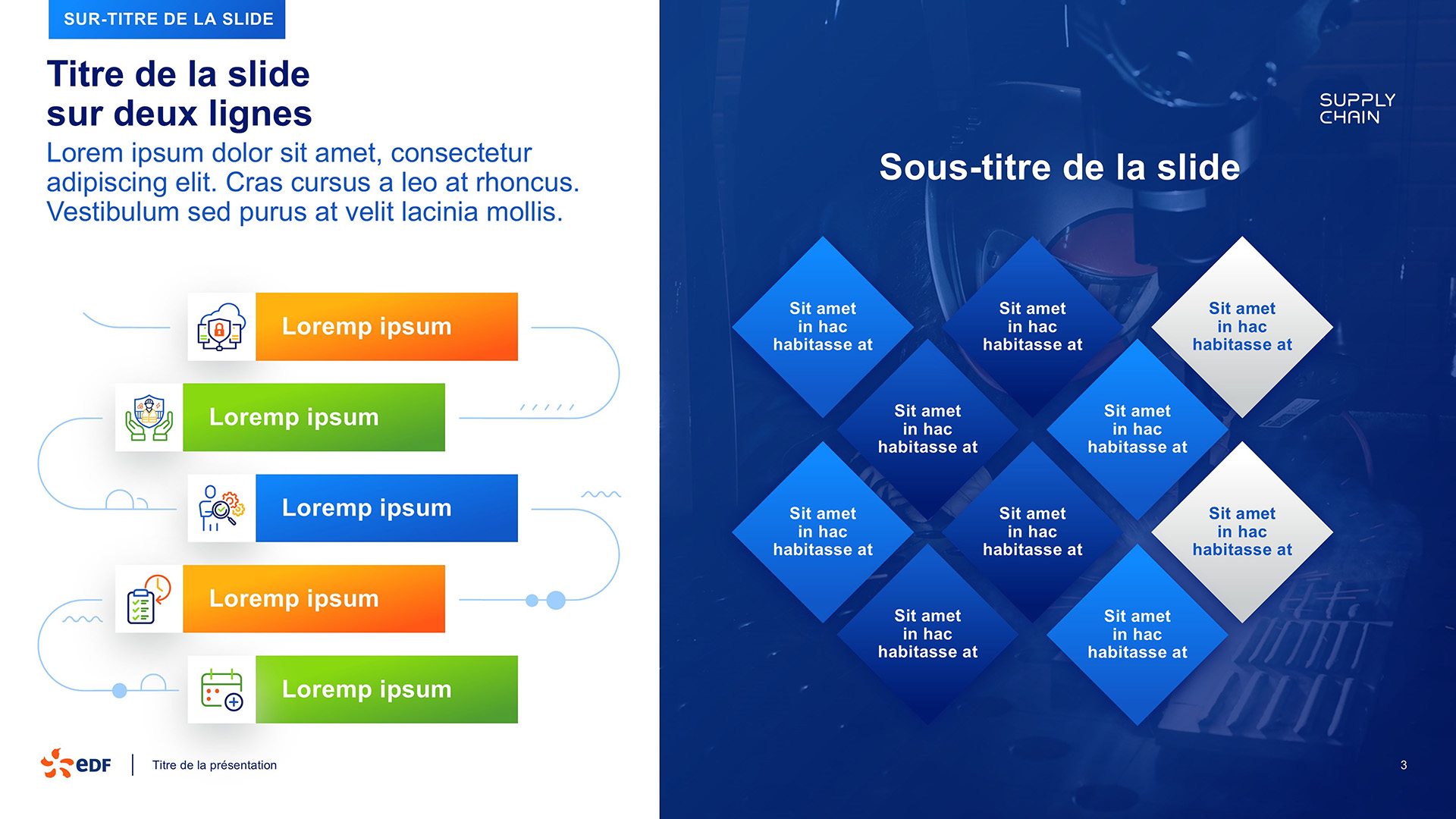
Exemples de schémas PowerPoint réalisés par Slideup pour la Direction Supply Chain d’EDF.
Notre expertise consiste à choisir la bonne représentation selon la nature du contenu, tout en maintenant une cohérence graphique entre les slides. L’objectif n’est pas de multiplier les effets, mais de donner à chaque information une place et une forme adaptées. C’est ce qui sépare une succession de données d’une présentation que l’on comprend. D’autres exemples sont visibles dans nos réalisations.
Un organigramme à vingt ramifications, un processus en quinze étapes, une frise qui retrace dix années d’activité. À vouloir tout montrer, le schéma devient plus difficile à comprendre que le texte d’origine. Hiérarchisez, et faites ressortir ce qui compte vraiment.
Un schéma n’a pas besoin de dix couleurs et de vingt pictogrammes. Trop d’éléments graphiques brouillent le message. Chaque forme, chaque couleur, chaque connexion doit remplir une fonction précise, sinon elle disparaît.
Un schéma peut être esthétique sans être compréhensible. Si votre audience ne sait pas où commencer ni dans quel ordre suivre les informations, la représentation perd son intérêt. Une hiérarchie visuelle claire et des connexions logiques guident le regard sans explication.
Les diagrammes prêts à l’emploi semblent pratiques, mais ils ne sont pas toujours adaptés à la complexité de vos informations. En faisant entrer votre contenu dans une structure imposée, vous perdez en clarté. Un schéma personnalisé adapte au contraire la représentation au message.
À retenir : Le problème n’est pas qu’un schéma contienne beaucoup d’informations. Le problème est que ces informations soient mal organisées ou difficiles à suivre. Un bon schéma repose sur une structure logique, une hiérarchie claire et des choix graphiques cohérents.
Un schéma réussi ne rend pas seulement une présentation plus agréable. Il change la manière dont votre audience découvre, comprend et retient les informations.
Un organigramme clair permet d’identifier rapidement les rôles et les responsabilités. Une frise facilite la compréhension des grandes étapes d’un projet. Un schéma de processus rend les enchaînements plus faciles à suivre. C’est particulièrement utile pour les présentations stratégiques, les sujets techniques et les supports de formation, où les informations deviennent vite denses.
L’effet se mesure surtout en réunion : moins de questions de compréhension, et davantage de questions de fond. C’est le signe que le support a fait son travail. Cette clarté a une valeur stratégique, comme nous l’expliquons dans notre article sur l’infographie comme levier de clarté stratégique.
Une problématique que nous rencontrons régulièrement chez Slideup : comment transformer des idées claires dans notre tête en schémas PowerPoint compréhensibles par tous ?
Nous ne commençons pas par choisir une forme ou une couleur. Nous commençons par comprendre ce que le schéma doit raconter. Un organigramme complexe, un processus industriel et une frise chronologique ne se construisent pas de la même manière, et deux entreprises peuvent avoir à représenter des informations similaires avec des objectifs de communication différents.
Avant toute création graphique, nous analysons les contenus fournis. Quelles sont les informations essentielles ? Quels liens faut-il mettre en évidence ? Dans quel ordre le public doit-il les découvrir ? Ce travail identifie la structure la plus pertinente et évite de reproduire à l’identique un schéma qui manquait déjà de clarté.
Une fois le message défini, nos graphistes composent. Nous travaillons les formes, les proportions, les connexions et la hiérarchie visuelle pour guider le regard. Contrairement aux modèles prédéfinis, cette approche adapte le schéma aux informations, et non l’inverse. L’identité graphique du client fait partie de la réflexion dès le départ.
Un schéma peut sembler simple au premier regard. Sa lisibilité repose pourtant sur une multitude de petits détails : un alignement précis, un espacement régulier, un contraste suffisant, un connecteur bien positionné. Nous accordons autant d’importance à ces finitions qu’à la composition générale.
Parce que les présentations évoluent, nous privilégions, quand c’est possible, des éléments PowerPoint modifiables. Vous pouvez ainsi actualiser vos chiffres, vos textes ou votre organisation sans repartir de zéro. Si vous avez un schéma qui résiste, envoyez-le nous : c’est souvent en une heure que l’on voit si le problème vient de la représentation ou du contenu.
Pour résumer : Un schéma PowerPoint n’est pas un élément décoratif, c’est un outil de communication. Tout repose sur quatre décisions prises dans cet ordre : le message en une phrase, le type de représentation, la hiérarchie des informations, puis seulement la mise en forme. Le design doit servir la compréhension, jamais la compliquer.
Commencez par identifier les informations à représenter et leurs relations. Construisez ensuite la composition avec des formes, des connecteurs ancrés et des pictogrammes. Utilisez les outils d’alignement et de distribution, nommez vos objets dans le volet Sélection, et respectez votre charte graphique.
Les organigrammes pour visualiser une organisation, les diagrammes de processus pour expliquer un fonctionnement, les frises chronologiques pour représenter une évolution, les cartes pour les données géographiques, et les schémas illustrés pour expliquer un concept technique.
Identifiez d’abord les niveaux hiérarchiques et les liens entre les personnes ou les services, puis construisez la structure avec des formes et des connecteurs. Conservez des espacements réguliers et une hiérarchie visuelle claire. Au-delà de trois niveaux, prévoyez une vue d’ensemble et des vues de détail.
Pour un besoin très simple et ponctuel, SmartArt fait gagner du temps. Dès que le schéma doit porter un message précis ou respecter une charte, ses structures rigides deviennent un obstacle. Les formes et connecteurs personnalisés offrent une liberté qu’aucun modèle ne remplace.
Oui, à condition qu’il ait été conçu avec des éléments modifiables. Les formes, textes et connecteurs créés directement dans PowerPoint restent ajustables pour actualiser une organisation ou remplacer des données. C’est pourquoi nous privilégions les schémas éditables lorsque le projet le permet.