
Un pictogramme PowerPoint aide à guider la lecture, structurer une slide et résumer une idée. Il doit rester compréhensible à petite taille et cohérent avec l’identité visuelle. Les pictos semblent parfois accessoires : ces petits signes demandent pourtant une vraie méthode.

Marion Mathus


Définition : Un pictogramme, ou picto, est une représentation visuelle synthétique qui condense une idée. Dans une présentation PowerPoint, il sert à orienter le regard, structurer une slide, accélérer la lecture et incarner une intention.
Un picto, ou pictogramme, est une représentation visuelle synthétique. Il condense une histoire, une idée.
C’est ce qui fait sa force.
Là où un bloc de texte demande quelques secondes de lecture, un picto agit en un instant. Il sert à repérer, signaler, distinguer, mémoriser. Il permet au lecteur de comprendre plus vite la nature d’une information : un risque, une opportunité, une méthode, un chiffre-clé, une fonctionnalité, une étape, un usage.
Dans une présentation, il remplit souvent quatre fonctions.
- D’abord, il oriente. Il donne un premier indice au regard. Il dit : “ici, on parle d’un sujet financier”, “ici, il s’agit d’un besoin client”, “ici, on entre dans une logique d’action”.
- Ensuite, il structure. Une slide composée de plusieurs blocs gagne en clarté lorsqu’un système de pictos aide à distinguer les parties.
- Il accélère aussi la lecture. Dans une présentation lue en réunion, partagée en visio, consultée sur mobile ou relue rapidement entre deux rendez-vous, tout ce qui aide le cerveau à traiter l’information plus vite a de la valeur.
- Enfin, il incarne. Parce qu’un picto transmet aussi une intention, une tonalité, une culture visuelle. Un même message n’aura pas le même impact selon qu’il est accompagné d’un picto froid, technique, rond, vif, géométrique, institutionnel ou expressif.
Autrement dit : le picto est un signe. Et comme tout signe, il dit plus qu’il n’en a l’air.
On sous-estime souvent les pictos parce qu’ils donnent une impression d’évidence.
Une ampoule pour une idée. Un cadenas pour la sécurité. Une fusée pour la croissance. Une poignée de main pour le partenariat. Tout cela paraît aller de soi.
Une ampoule peut évoquer la créativité, l’innovation, l’inspiration… ou un cliché usé jusqu’à la corde. Une fusée peut suggérer l’accélération, l’ambition, la projection… ou une promesse un peu exagérée. Une poignée de main peut parler d’alliance, de confiance, de closing commercial… ou sembler terriblement datée.
Le picto, parce qu’il simplifie, produit toujours une interprétation. Il cadre une idée.
Quand un picto est juste, il clarifie. Quand il est approximatif, il alourdit. Quand il est mal choisi, il crée un flou, voire une incompréhension.
Une marque qui maîtrise ses pictos inspire davantage confiance qu’une marque qui juxtapose des symboles génériques piochés à la va-vite.
Pour créer des pictos efficaces, il faut d’abord accepter une idée : on ne commence pas par chercher une forme. On commence par définir un cadre.
Les meilleurs pictos reposent sur des règles. Des garde-fous. Une charte, parfois très précise, qui garantit la cohérence de l’ensemble.
C’est un point essentiel. On choisit un picto ici, un autre là, puis un troisième dans une autre bibliothèque. L’un est très fin, l’autre plus dense, le troisième plus rond, le quatrième plus technique. Pris séparément, chacun peut être correct. Ensemble, ils ne racontent plus la même histoire.
Un système de pictos commence donc par des principes simples :
Dit autrement : il faut décider comment ils communiquent.
Car la cohérence visuelle n’est pas un luxe. C’est ce qui évite cet effet de patchwork.
Pendant la phase de conception, il faut aussi tenir compte des contextes d’usage. Un picto peut vivre en tout petit dans un menu, en moyen dans une slide, en très grand dans une ouverture de partie ou sur un visuel de couverture. Il doit rester lisible partout.
Le bon test est simple : on dézoome.
Si les lignes deviennent floues. Si le détail disparaît. Si deux formes commencent à se confondre. Si l’icône ne “tient” plus à petite taille, elle ne fonctionne pas encore. Peu importe qu’elle soit belle en grand.
Test de lisibilité. Réduisez la slide à environ 30 % et vérifiez que le picto reste identifiable. C’est un repère pratique, pas une mesure universelle.
Une fois le cadre posé, il faut revenir au fond, à l’intention du message.
Un picto efficace représente précisément ce qu’il doit faire comprendre.
Cela suppose un travail des mots.
Avant de dessiner, il faut lister les concepts qui composent vraiment l’idée. Chercher les associations, les sous-entendus, les nuances. Comprendre ce qu’il faut traduire et ce qu’il faut laisser de côté.
Prenons l’exemple d’une slide sur une “communauté de marque”. Si l’on reste à la surface, on cherchera peut-être une icône de groupe ou de réseau. Mais si l’on creuse un peu, on découvre peut-être que le sujet central n’est pas la foule. C’est l’apprentissage collectif. L’échange entre pairs. La circulation des connaissances. Le sentiment d’appartenance. Le fait d’avancer ensemble.
À partir de là, les pistes changent. On peut explorer des symboles de lien, de transmission, de conversation ou de structure partagée. Le champ devient plus intéressant. Plus juste aussi.
Avant de valider un pictogramme, confrontez le symbole au message, au style graphique de la présentation et à sa taille d’affichage. Puis demandez à une personne extérieure ce qu’elle comprend, sans lui donner d’explication.
| À vérifier | La bonne question |
|---|---|
| Le sens | Que doit comprendre le lecteur en un regard ? |
| La forme | Le style du picto appartient-il à la même famille que les autres ? |
| La lisibilité | Le symbole reste-t-il identifiable à la taille réelle de la slide ? |
| La compréhension | Une personne extérieure comprend-elle la même idée ? |
La qualité du picto tient aussi à la réflexion qui précède le dessin.
Transformer des idées en pictos grâce à un mélange de créativité et de curiosité : la formule dit bien ce qui est en jeu. Il s’agit d’en extraire l’essentiel.
Dans une présentation, cette étape est décisive. Car un picto doit aider le texte à se faire comprendre.
Il y a ensuite une vérité que tout bon designer connaît bien : les formes les plus simples sont souvent celles qui ont demandé le plus de travail.
Un picto juste arrive rarement du premier coup.
Il faut explorer. Tester. Déformer. Simplifier. Revenir en arrière. Réessayer. Faire des variantes presque identiques. Puis des variantes très éloignées. Voir ce que cela donne en série. En contexte. À petite taille. À côté des autres.
Ce travail d’itération a quelque chose d’assez chronophage. On avance par hypothèses. On ne cherche pas immédiatement la perfection. On cherche une piste qui mérite d’être poussée plus loin.
C’est aussi à ce moment que le métier se voit. Avec l’expérience, on apprend à sentir quand une forme est trop littérale, trop décorative, trop molle, trop chargée. On apprend à couper. À tendre le dessin. À faire confiance au vide. À comprendre qu’un détail en moins peut apporter une idée en plus. Merci à nos graphistes PowerPoint, un métier central.
Dans un processus de création de pictos, il n’est pas rare d’explorer des dizaines de versions autour d’un même thème. Une forme d’aile change tout. Une inclinaison rend le symbole plus dynamique. Un angle plus ouvert améliore la lisibilité. Une piste entière est abandonnée. Une autre, qu’on croyait secondaire, devient soudain évidente.
Cette richesse est précieuse dans le monde de la présentation. Parce qu’elle rappelle que la première solution trouvée est rarement la meilleure. Elle est seulement la plus facile.
Ce travail d’itération est au cœur du design de présentation comme expliqué dans les bonnes pratiques pour faire une présentation PowerPoint vraiment efficace.
Quand on cherche vraiment, on découvre souvent mieux.
Et surtout, on vérifie la cohérence globale. Un bon picto seul ne suffit pas. Il faut se demander : mis à côté des autres, raconte-t-il la même langue visuelle ? Est-ce qu’il dépasse trop ? Est-ce qu’il s’efface ? Est-ce qu’il contribue à un ensemble harmonieux ?
Chaque picto peut être singulier. Mais à la fin, si vous en alignez vingt, vous devez sentir qu’ils appartiennent à la même famille.
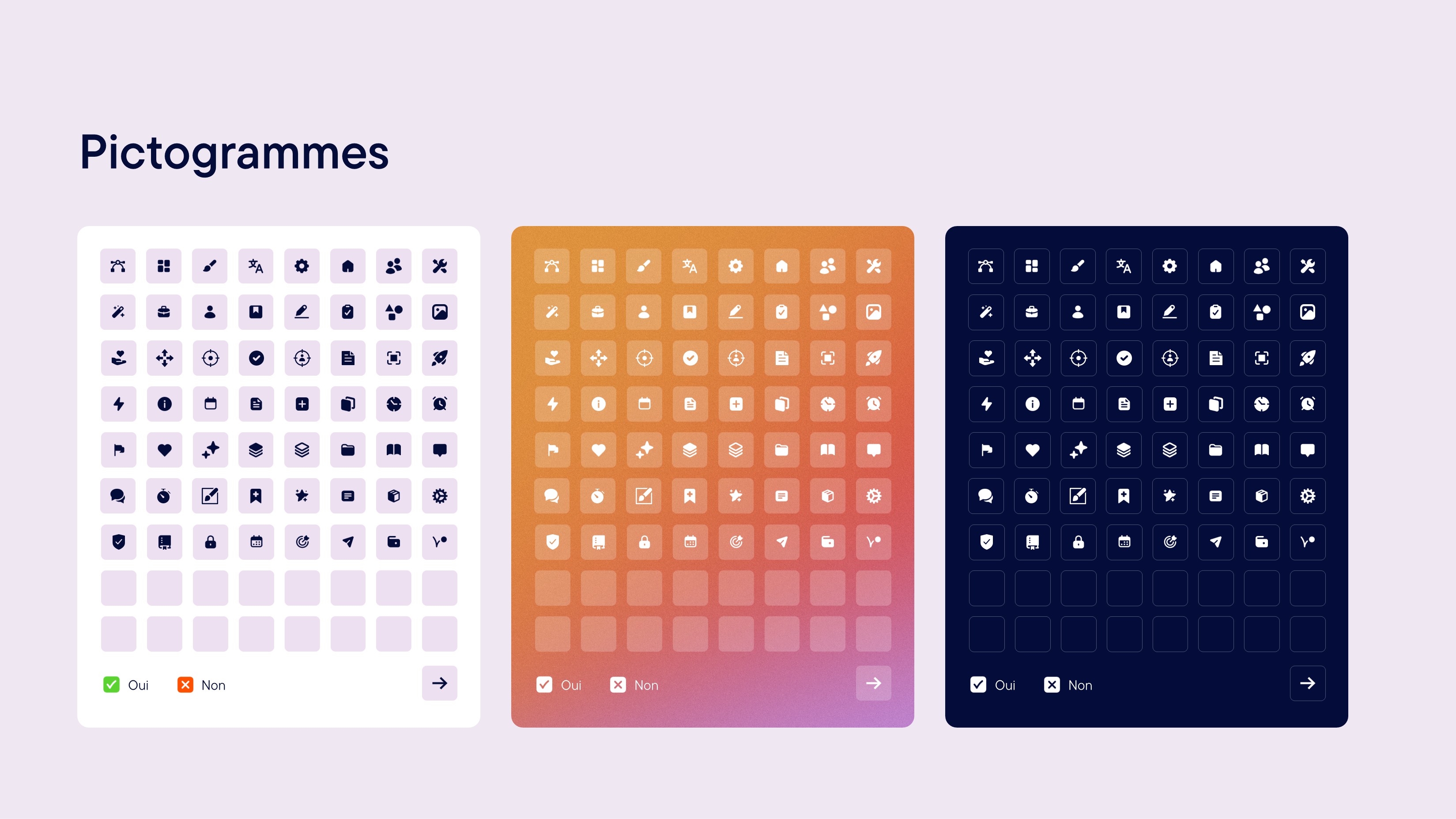
À retenir : Un picto efficace ne commence pas par une forme mais par un cadre et par le message. Il faut d’abord définir des règles communes, puis lister les concepts qui composent vraiment l’idée à traduire.
Le piège du design, parfois, c’est de rester entre spécialistes. Or un picto n’est pas fait pour être jugé par des designers. Il est fait pour être compris par des lecteurs.
Test lecteur. Montrez le picto sans l’expliquer. Que voit-on ? Que comprend-on ? Si la personne ne nomme pas spontanément le bon concept, retravaillez le signe.
Les retours sont parfois très concrets : “c’est trop chargé”, “on dirait autre chose”, “ça ne se lit pas bien en petit”. Parfois ils sont plus diffus : “je ne sais pas pourquoi, mais ça ne semble pas juste”. Ce type de retour est précieux lui aussi. Car il signale souvent un problème de justesse globale, de ton, d’évidence.
Dans les présentations, ce réflexe de test est extrêmement utile. Il évite de tomber sur un signe beau mais pas compréhensible. Il permet de vérifier que le picto ne fonctionne pas seulement dans l’esprit de la personne qui l’a conçu, mais aussi dans celui de la personne qui le reçoit.
Et il rappelle une réalité importante : un bon picto est un objet collectif. Il appartient à la marque, au document, au lecteur. Pas au designer.
C’est exactement la logique d’une collaboration réussie avec une agence PowerPoint.
Même avec une charte solide, une réflexion de fond, de nombreuses itérations et des retours bien menés, il reste un moment difficile à expliquer.
À la fin, il faut choisir.
Et le choix final ne repose pas uniquement sur des critères rationnels.
C’est souvent là que l’intuition intervient.
Une forme de reconnaissance. Quelque chose s’aligne. Le sens, la marque, l’usage, la lisibilité. Le picto cesse d’être un dessin. Il devient un signe.
Dans une présentation, on sent très bien ce moment. Une slide peut être propre, bien alignée, bien composée, et pourtant ne pas vibrer. Une autre, parfois à peine différente, paraît soudain beaucoup plus juste. Le picto y contribue souvent plus qu’on ne le croit, parce qu’il fixe le ton et renforce la structure.
Tout cela pourrait sembler très théorique. En réalité, les effets sont immédiats.
Un bon système de pictos :
C’est la raison pour laquelle nous considérons ce sujet comme un point-clé. Dans une présentation stratégique, les pictos participent directement à la qualité de lecture. Ils ne sont pas là pour remplir les vides. Ils sont là pour guider.
Et cette exigence change la manière de travailler. On ne “rajoute pas des icônes”. On construit un langage visuel. On ne cherche pas seulement une forme agréable. On cherche une forme utile, juste, robuste, alignée.
Autrement dit : on traite les pictos comme un vrai sujet de design.
Le paradoxe des pictos, c’est qu’ils sont minuscules mais importants.
Ils tiennent dans un coin de slide, mais ils influencent la perception de l’ensemble. Ils semblent rapides à choisir, mais demandent souvent beaucoup de discernement. Ils ont l’air accessoires, alors qu’ils touchent à quelque chose de très central : la capacité d’une présentation à être comprise sans effort inutile.
C’est pour cela que nos graphistes y passent autant de temps.
Un bon picto ne crie jamais. Il ne cherche pas à se faire remarquer.
Et dans une bonne présentation, l’évidence est rarement un accident.
Pour résumer : Parce qu’il simplifie, un picto produit toujours une interprétation : juste, il clarifie, mal choisi, il crée un flou. Choisir de bons pictos demande des directives cohérentes, un travail sur le sens, des itérations, des tests avec les lecteurs et un test de lisibilité à petite taille.
Les deux termes désignent souvent un symbole visuel. Dans une présentation, l’essentiel est sa fonction : faire repérer une information ou rendre une idée plus facile à comprendre.
Selon votre version, la commande « Icônes » se trouve dans le menu Insertion. Vous pouvez aussi importer des pictogrammes SVG, en vérifiant les droits d’utilisation et leur cohérence avec votre charte.
Commencez par écrire le message en toutes lettres. Choisissez ensuite un symbole qui traduit ce message sans explication, harmonisez son style avec les autres pictos, puis testez-le à la taille réelle.
Il n’existe pas de nombre idéal. Ajoutez-en seulement lorsqu’ils aident à distinguer ou à comprendre les informations. Si chaque élément possède son icône, la slide risque de devenir plus chargée que lisible.
Montrez-le sans explication à une personne qui ne connaît pas le sujet. Si elle comprend une autre idée, simplifiez le symbole ou accompagnez-le d’un libellé.
Oui, si la licence autorise l’usage prévu. Vérifiez aussi le format du fichier, la possibilité de le modifier et la cohérence du style avec votre présentation.