L'accessibilité PowerPoint améliore la lisibilité, la compréhension et l'efficacité des présentations professionnelles. Contrastes, typographies, hiérarchie visuelle, graphiques et animations : découvrez les bonnes pratiques pour concevoir des supports accessibles à tous, sans compromis sur le design.

Marion Mathus
Quand on parle d’accessibilité, on pense d’abord au handicap ou aux obligations légales. C’est une partie du sujet, mais pas tout.
Une présentation PowerPoint accessible est une présentation que chacun peut lire et comprendre sans effort, quelles que soient ses capacités visuelles, auditives ou cognitives, et quelles que soient les conditions de diffusion : grand écran, visioconférence, ordinateur portable ou smartphone.

L’accessibilité ne consiste pas à appauvrir une présentation. Elle consiste à retirer les obstacles qui empêchent le message d’être compris vite. Pour une définition courte, voir l’accessibilité dans le lexique Slideup.
Définition : Une présentation PowerPoint accessible est un support que chacun peut lire et comprendre sans effort, quelles que soient ses capacités visuelles, auditives ou cognitives et quelles que soient les conditions de diffusion : grand écran, visioconférence, ordinateur portable ou smartphone.
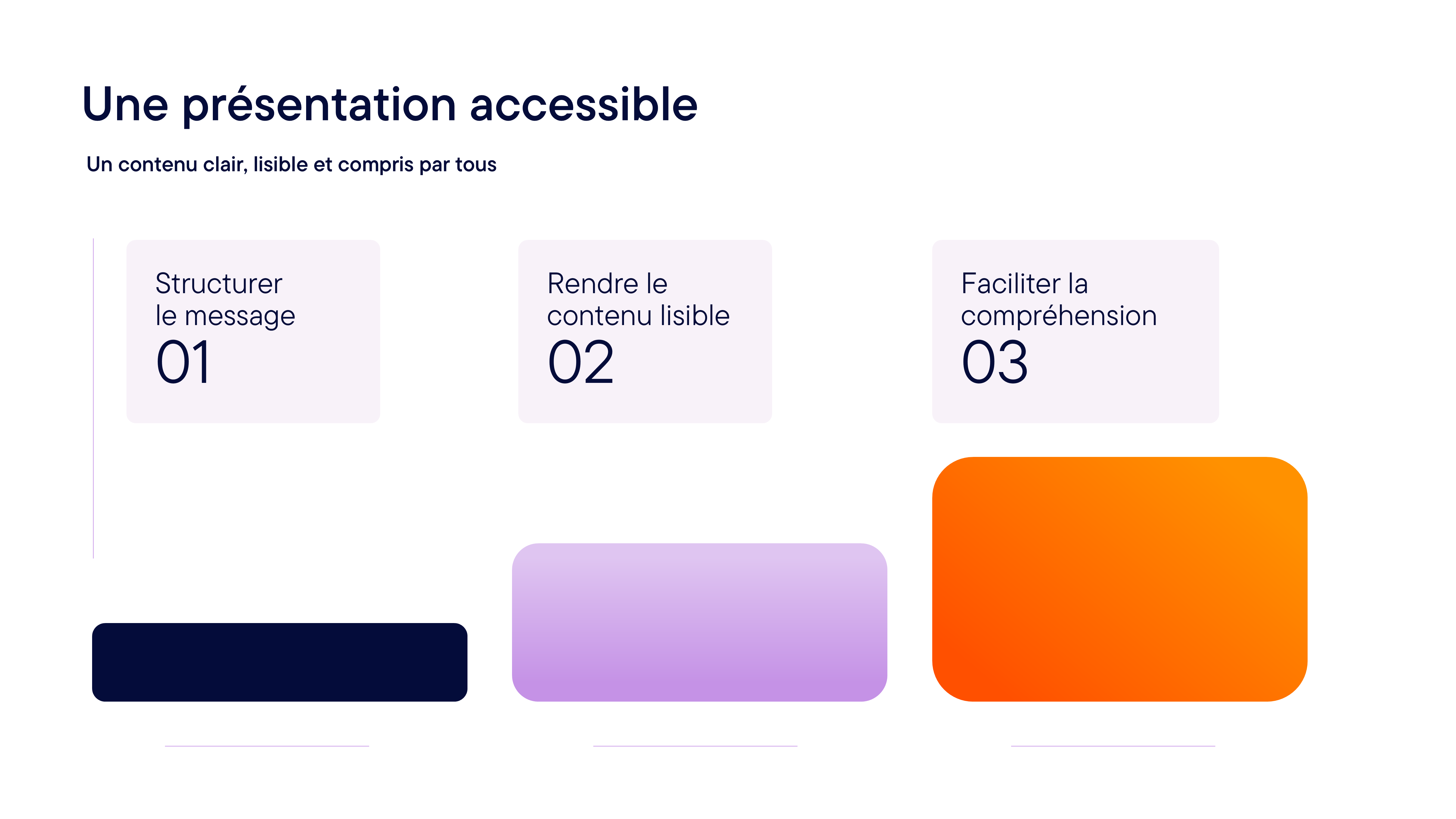
C’est un support conçu pour être compris et utilisé par le plus grand nombre. Il repose sur quelques principes simples :
L’accessibilité ne concerne pas seulement les personnes en situation de handicap. Elle aide aussi la personne assise au fond de la salle, le collaborateur qui suit la réunion sur son portable ou le décideur qui parcourt le PDF entre deux rendez-vous.
Une présentation accessible n’a rien d’austère. Elle met simplement le design au service de la compréhension, et elle paraît souvent plus claire et plus professionnelle.
Une même présentation vit aujourd’hui plusieurs vies : projetée en comité de direction, partagée en visioconférence, envoyée en PDF, lue sur smartphone, imprimée, puis relue des mois plus tard.
Un texte lisible sur un écran de 27 pouces peut devenir illisible dans un amphithéâtre. Un graphique clair à l’oral peut perdre son sens quand on le lit seul, quelques jours après. Concevoir une présentation accessible, c’est anticiper toutes ces situations.
En France, l’obligation d’accessibilité numérique s’applique aux organismes publics et aux entreprises dont le chiffre d’affaires en France atteint au moins 250 millions d’euros. Elle porte sur leurs services numériques, documents publiés en ligne compris, et s’appuie sur le référentiel RGAA. Depuis le 28 juin 2025, l’Acte européen sur l’accessibilité étend des exigences à certains produits et services numériques du secteur privé.
Une présentation projetée en réunion interne n’est généralement pas visée. Un support diffusé publiquement, par exemple un PDF téléchargeable sur un site, peut en revanche l’être. En cas de doute, vérifiez auprès de votre service juridique ou de votre référent accessibilité.
L’avis de nos experts
Quand nous reprenons des présentations conçues en interne, les difficultés viennent rarement du niveau graphique. Elles viennent de choix qui semblent anodins : une police trop petite, un contraste insuffisant, plusieurs messages sur une même slide, un graphique incompréhensible sans le présentateur. Quelques ajustements suffisent souvent à transformer la lecture.
Le contraste est le premier facteur de lisibilité. Privilégiez un texte sombre sur fond clair, ou l’inverse, avec des couleurs bien différenciées. Évitez le gris clair sur blanc, le bleu foncé sur noir et les pastels peu contrastés. Le référentiel WCAG recommande un rapport de contraste d’au moins 4,5:1 pour le texte courant.
Une présentation élégante sur ordinateur peut devenir illisible une fois projetée : testez toujours le rendu en conditions réelles. Pour construire une palette à la fois harmonieuse et lisible, voir notre article sur les harmonies de couleurs.
Choisissez des polices sans empattement simples comme Aptos, Arial, Calibri ou Verdana. Évitez les polices manuscrites, très fines ou décoratives. Pour le corps de texte, comptez 18 points au minimum, idéalement 20 à 24 points en projection, avec des titres nettement plus grands.
Une slide qui porte trois ou quatre messages demande un effort de lecture. Avant d’ajouter une information, posez-vous une seule question : que doit retenir l’audience ? Tout le reste vient soutenir cette idée, ou disparaît.
Le lecteur doit repérer immédiatement le sujet, l’information clé, les données secondaires et l’action attendue. Cette hiérarchie se construit avec la taille et la graisse des textes, les alignements, les couleurs et les espaces blancs.
Un graphique qui demande plusieurs minutes d’analyse ne remplit plus son rôle. Supprimez les éléments décoratifs, limitez le nombre de séries, mettez le message principal en évidence et ne transmettez jamais une information par la seule couleur : ajoutez un libellé, une icône ou une forme. C’est tout l’enjeu d’une bonne infographie PowerPoint.
Une animation doit apporter quelque chose : faire apparaître une idée au bon moment, guider le regard. Si elle n’ajoute rien, retirez-la. Évitez les effets rapides, clignotants ou trop nombreux.
Une présentation est souvent partagée en PDF et relue sans le présentateur. Chaque slide doit donc rester compréhensible seule : titres explicites, chiffres légendés, conclusions écrites.
Au-delà du design, PowerPoint propose des outils pour que la présentation soit lisible par les lecteurs d’écran et exploitable en PDF.
À retenir : Le contraste est le premier facteur de lisibilité. Une police sans empattement d’au moins 18 points, une idée principale par slide et des graphiques simples suffisent souvent à rendre une présentation nettement plus accessible.

Ce que nous observons chez Slideup
Quand nous reprenons une présentation existante, nous ajoutons rarement du contenu. Nous en retirons souvent. Moins d’informations, c’est presque toujours une meilleure compréhension et une décision plus rapide.
COMEX et CODIR. Chaque slide a très peu de temps pour convaincre. Les décideurs parcourent les chiffres tout en écoutant : les informations clés doivent ressortir immédiatement.
Présentation investisseurs. Discours, données financières et cohérence du projet sont analysés en même temps. Une lecture difficile augmente la charge cognitive et détourne l’attention des messages essentiels.
Appel d’offres. Les évaluateurs comparent plusieurs dossiers à la suite. Des tableaux lisibles et un PDF facile à parcourir font la différence. Voir nos réponses à appels d’offres.
Présentation commerciale. Si la forme demande un effort, le prospect se concentre sur elle plutôt que sur votre proposition de valeur.
RH et formation. Ces supports s’adressent à des publics très variés et sont souvent relus longtemps après la session. Ils doivent rester compréhensibles sans le formateur. Voir nos supports de formation.
Avant chaque livraison, nous passons la présentation dans une grille de contrôle : lisibilité (tailles, contrastes), hiérarchie visuelle (ordre de lecture, message principal, cohérence entre slides), données (graphiques et tableaux simplifiés) et rendu sur ordinateur, vidéoprojecteur, visioconférence et PDF.
Notre conviction : les présentations les plus convaincantes ne sont pas les plus spectaculaires, ce sont celles qui permettent à l’audience de comprendre, de retenir et d’agir.
Vous souhaitez des présentations plus lisibles et plus accessibles ? Découvrez nos services de création PowerPoint ou parlez-nous de votre projet.
Pour résumer : L’accessibilité ne consiste pas à appauvrir une présentation, mais à retirer les obstacles qui empêchent le message d’être compris vite. Contrastes suffisants, polices lisibles, hiérarchie claire, textes alternatifs et lecture autonome bénéficient à toute l’audience, pas seulement aux personnes en situation de handicap.
Elle l’est pour les organismes publics et les entreprises d’au moins 250 millions d’euros de chiffre d’affaires en France, pour leurs contenus numériques publiés en ligne. Pour une présentation interne, ce n’est généralement pas une obligation, mais c’est une bonne pratique qui améliore nettement la qualité du support.
18 points minimum pour le corps de texte, et idéalement 20 à 24 points pour une présentation projetée.
Les polices sans empattement comme Aptos, Arial, Calibri ou Verdana restent lisibles à l’écran, en projection et en PDF.
À toutes les images qui apportent une information. Les images purement décoratives peuvent être marquées comme décoratives dans PowerPoint.
Utilisez le Vérificateur d’accessibilité (onglet Révision), puis relisez la présentation en conditions réelles : projetée, en visioconférence et en PDF.
Oui. L’accessibilité ne supprime pas le design, elle le met au service du message. Une présentation claire est généralement perçue comme plus professionnelle.