Les pictogrammes attirent l’œil et se comprennent sans traduction. Reste à savoir lesquels choisir, combien en mettre, comment les habiller dans PowerPoint et où les trouver sans risque sur les droits d’auteur. Notre guide pratique, six banques d’icônes comprises.

Marion Mathus

Les pictogrammes ont la capacité presque magique d’attirer l’œil et d’être compris immédiatement, sans explication ni traduction. Leur omniprésence et leurs usages codés se sont renforcés avec la digitalisation des moyens de communication : plus personne n’ignore le sens d’une enveloppe, d’une loupe ou d’une corbeille.
Dans une présentation, cette évidence devient un outil. Un pictogramme bien choisi casse l’effet « pavé » d’un paragraphe, installe un repère visuel et aide à mémoriser une idée. Mal choisi, il fait exactement l’inverse : il ajoute un élément à déchiffrer sur une slide qui en comptait déjà trop.
La question n’est donc pas de savoir s’il faut en utiliser, mais lesquels, combien, et où les trouver sans se mettre en difficulté sur les droits d’auteur. C’est l’objet de ce guide.
Définition : Un pictogramme est un signe graphique simplifié qui représente une idée, un objet ou une action de façon immédiatement reconnaissable, sans recourir au texte. Dans une présentation, il sert de repère de lecture et de raccourci de sens, jamais de décoration.
Le rôle principal des pictogrammes est de transmettre du sens et de servir de repère. Leur utilisation facilite la lecture, en cassant l’effet « pavé » des paragraphes de texte, aide à la compréhension et favorise la mémorisation. Associer un pictogramme adapté à l’idée principale développée dans un paragraphe vous donne donc plus de chances de capter l’attention de vos destinataires, par exemple pour attirer leur attention sur un sujet qui ne les passionne pas spontanément.
Un pictogramme remplit sa fonction quand il réunit quelques conditions :
Cependant, une utilisation excessive des pictogrammes peut semer la confusion, voire induire en erreur. Un pictogramme devant chaque ligne d’une liste de douze points ne guide plus rien : il devient un motif décoratif.
Voici les conseils que nous appliquons sur nos projets pour tirer réellement parti des pictogrammes.
Limitez le nombre de pictogrammes pour préserver leur pertinence et leur impact. Avec les pictogrammes, la règle du « moins, c’est plus » s’applique plus que jamais. En pratique, comptez un à quatre pictogrammes par slide. Au-delà, ils se concurrencent et l’œil ne sait plus lequel suivre en premier.
Choisissez des pictogrammes d’une même collection, de taille similaire et dans une palette compatible avec votre charte graphique, pour une présentation harmonieuse. Trois critères à contrôler : l’épaisseur de trait, le traitement des angles, et le remplissage. Un visuel qui mélange des icônes pleines et des icônes filaires paraît assemblé à la hâte, même si chaque icône est bonne isolément. Vous pouvez voir l’effet d’une famille d’icônes homogène sur notre projet Huggle, visible parmi nos réalisations.
Utilisez des pictogrammes conformes aux conventions établies pour éviter toute confusion. Un pictogramme doit être immédiatement reconnaissable et compréhensible. Une disquette signifie encore « enregistrer » pour une génération, plus rien pour une autre. Dans le doute, préférez le signe le plus banal : l’originalité d’un pictogramme se paie toujours en temps de déchiffrage.
N’oubliez pas de respecter les droits d’auteur des pictogrammes que vous utilisez. Le travail de création mérite d’être reconnu et rétribué. Une icône téléchargée gratuitement n’est pas pour autant libre d’usage commercial, et une présentation diffusée à vos clients est bien un usage commercial.
Il est bon de savoir qu’une multitude de banques de pictogrammes est disponible, classée par thèmes, pour enrichir vos présentations. Vous pouvez également envisager la création de pictogrammes sur mesure pour des produits ou des actions spécifiques, afin de personnaliser davantage vos supports de communication. C’est souvent le choix le plus juste quand votre métier manipule des notions qu’aucune banque ne couvre, et cela relève du concept créatif.
Les réglages comptent autant que le choix de l’icône. Quatre manipulations suffisent à couvrir la majorité des cas.
Onglet Insertion, puis Icônes. PowerPoint propose une bibliothèque d’icônes au format vectoriel, classées par thèmes, utilisables dans vos documents Microsoft 365. C’est le point de départ le plus simple, et la cohérence stylistique y est garantie puisque toutes les icônes viennent de la même famille.
Sélectionnez l’icône, puis onglet Graphique SVG et Remplissage du graphique pour la teinter d’un bloc. Pour agir sur une partie seulement, utilisez Convertir en forme : l’icône devient un groupe de formes PowerPoint que vous pouvez dissocier et colorer élément par élément. Attention, cette conversion est définitive dans le fichier.
Un pictogramme doit rester lisible sans écraser le texte qu’il accompagne. En projection sur un format 16/9, visez 1 à 2 cm de côté pour un pictogramme de liste, 3 à 4 cm pour un pictogramme qui porte un bloc entier. Conservez la même taille pour tous les pictogrammes de même niveau : une variation de taille est lue comme une variation d’importance.
Le format vectoriel se redimensionne sans perte et se recolore dans PowerPoint. Le PNG se pixellise dès que l’on agrandit et conserve la couleur d’origine. Quand une banque propose les deux, prenez le SVG.
Mais où trouver ces précieux éléments sans se soucier des droits d’auteur ou des licences restrictives ? Voici notre sélection des meilleures ressources pour trouver des icônes libres de droit et donner vie à vos présentations.
Flaticon est une véritable mine d’or pour les icônes, avec une collection impressionnante de plus de 5 millions d’icônes libres de droit. Que vous recherchiez des icônes simples et épurées ou des illustrations plus détaillées, vous y trouverez votre bonheur. Flaticon offre de plus la possibilité de télécharger les icônes au format PNG ou SVG, ce qui les rend facilement adaptables à vos besoins dans PowerPoint.
Avec une collection de plus de 4 millions d’icônes provenant de milliers de designers à travers le monde, Iconfinder est une destination de choix pour trouver des icônes de haute qualité. Son interface permet de parcourir et de filtrer les icônes selon des critères précis, ce qui facilite grandement la recherche de l’icône adaptée à votre présentation.
The Noun Project est une communauté en ligne de designers qui partagent leurs icônes sous licence Creative Commons. Vous pouvez explorer cette vaste collection et l’utiliser gratuitement, à condition d’attribuer l’auteur. Cette approche collaborative offre une grande variété d’icônes de qualité tout en soutenant les créateurs.
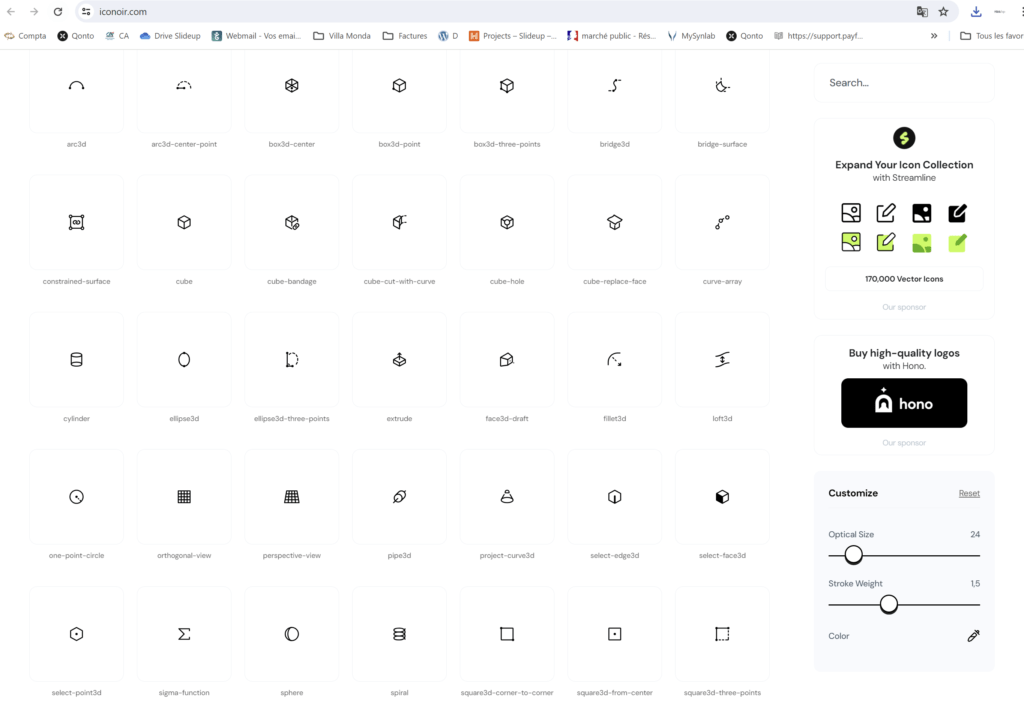
Iconoir propose une collection de plus de 100 000 icônes libres de droit, conçues pour une grande variété de projets de conception. Le site permet de parcourir et de télécharger facilement les icônes dont vous avez besoin pour vos présentations PowerPoint, et le style y est remarquablement homogène d’un thème à l’autre.
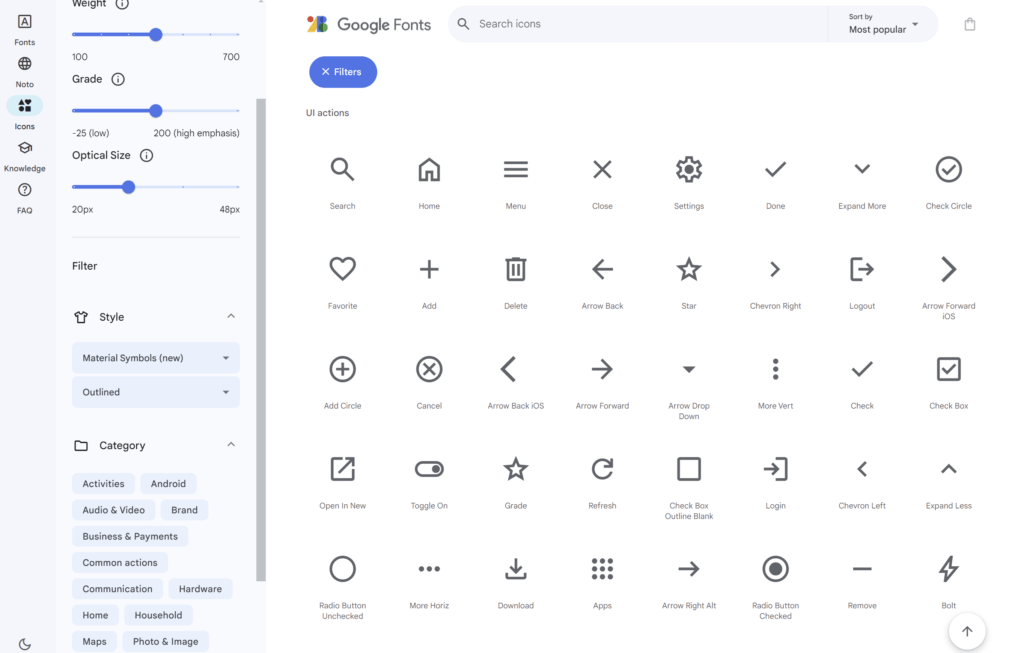
Google Fonts Icons offre une collection diversifiée d’icônes libres de droit, optimisées pour fonctionner avec les polices de Google Fonts. Avec plus de 1 000 icônes disponibles au format SVG, vous pouvez facilement les intégrer dans vos présentations PowerPoint pour un résultat sobre et professionnel. Chaque icône existe en plusieurs graisses et en versions pleine ou filaire, ce qui aide à rester cohérent.
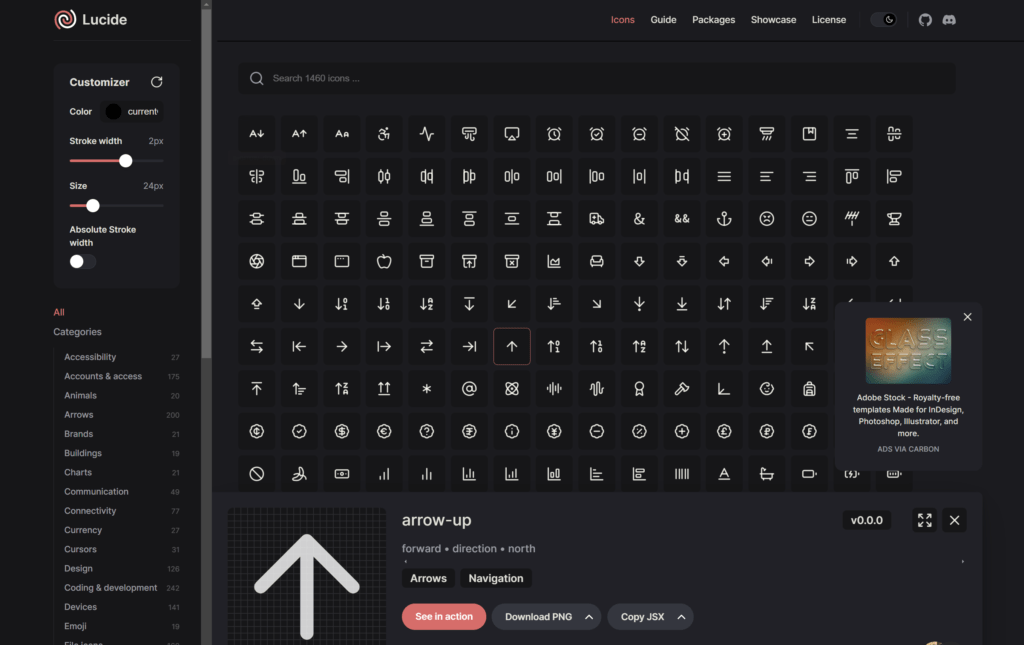
Lucide.dev offre une sélection d’icônes minimalistes et modernes, flèches comprises, parfaites pour dynamiser vos présentations PowerPoint. Le site permet de parcourir et de télécharger facilement les icônes au format SVG, redimensionnables sans perte de qualité, ce qui ajoute une touche de professionnalisme à vos diapositives.
Petit aparté, et clin d’œil à Paola, l’une de nos lectrices : certains sites cités plus haut proposent des pictogrammes très réussis, mais pas toujours exploitables dans un cadre professionnel. Autrement dit, oui pour une affiche d’anniversaire, non pour votre présentation commerciale PowerPoint.
Bonne nouvelle : il existe aussi des plateformes qui proposent des icônes gratuites et surtout des pictogrammes libres de droits utilisables dans un cadre commercial. Une sélection bien pratique est disponible ici : Free icons for commercial use.
Conseil pratique : prenez toujours deux minutes pour vérifier la licence avant de télécharger. C’est un réflexe simple, mais il évite les mauvaises surprises quand vos slides partent directement chez vos clients ou vos partenaires. Conservez le fichier de licence dans le même dossier que les icônes : dans deux ans, personne ne se souviendra de leur provenance.
Un pictogramme n’est pas une illustration. Il remplace une explication. S’il faut l’expliquer, c’est qu’il n’est pas le bon.
Nous commençons par la question la plus simple : que doit signaler ce pictogramme ? Si la réponse est « rien de précis, c’est pour aérer la slide », nous ne le mettons pas et nous retravaillons la mise en page à la place.
Nous constituons ensuite un jeu fermé pour chaque projet : une collection unique, deux tailles, deux couleurs issues de la charte. Ce jeu est intégré au masque et documenté, afin que vos équipes puissent produire de nouvelles slides sans rompre la cohérence. Quand aucune banque ne couvre une notion propre à votre métier, nous dessinons les pictogrammes manquants dans le style retenu.
Nous contrôlons enfin les licences de tout ce qui entre dans un fichier livré, et nous préférons les collections dont l’usage commercial est explicite.
Si vous souhaitez aller plus loin, templates sur mesure, storytelling graphique ou animations pensées pour capter l’attention, notre équipe est là pour donner du relief à vos messages. Nous avons également consacré un article plus large au sujet : comment choisir et utiliser les bons pictos. Pour un projet précis, parlez-nous-en.
En résumé : vous avez désormais les bonnes pratiques de design, les ressources pour trouver vos pictogrammes et une sélection d’icônes utilisables dans un cadre commercial. De quoi créer des présentations visuellement fortes, mémorables, et conformes aux droits d’auteur. Le reste tient à une seule discipline : une collection, deux tailles, et jamais de pictogramme décoratif.
Un à quatre selon la densité de la slide. Au-delà, ils se concurrencent et perdent leur fonction de repère. Si votre liste compte dix points, mieux vaut aucun pictogramme qu’un pictogramme par ligne.
Google Fonts Icons, Iconoir et Lucide proposent des collections utilisables en contexte commercial. Flaticon, Iconfinder et The Noun Project mélangent des licences différentes : vérifiez chaque icône. La bibliothèque intégrée à PowerPoint, sous Insertion puis Icônes, est utilisable dans vos documents Microsoft 365.
Sélectionnez l’icône, puis utilisez Remplissage du graphique dans l’onglet Graphique SVG pour la teindre d’un bloc. Pour colorer une partie seulement, passez par Convertir en forme, puis dissociez le groupe obtenu.
Le SVG, toujours, quand il est proposé. Il se redimensionne sans perte et se recolore directement dans PowerPoint, alors que le PNG se pixellise et conserve sa couleur d’origine.
Pas systématiquement. Gratuit ne signifie pas libre d’usage commercial. Vérifiez trois points dans la licence : l’usage commercial, l’obligation d’attribution et le droit de modification.
C’est utile quand votre activité manipule des notions qu’aucune banque ne couvre, ou quand la cohérence avec votre charte compte beaucoup. Un jeu de dix à vingt pictogrammes sur mesure suffit généralement à couvrir l’ensemble de vos supports.