Insérer une image en arrière-plan dans PowerPoint sans sacrifier la lisibilité : le bon menu, le cadrage, la transparence, le voile de couleur, le passage par le masque et la maîtrise du poids du fichier. Avec les réglages exacts et les erreurs à éviter.

Marion Mathus

Un fond blanc fonctionne très bien. Jusqu’au jour où vous ouvrez la présentation d’un concurrent et que la vôtre paraît plate. Ajouter une image en arrière-plan change immédiatement la perception d’une slide : cela donne une ambiance, du relief, et cela capte l’attention dès le premier regard.
Encore faut-il s’y prendre correctement. Une photo insérée à la va-vite se retrouve devant le texte, se déforme à l’affichage, ou alourdit le fichier au point de bloquer l’envoi par mail. Et une image trop présente fait exactement l’inverse de ce qu’on attend d’elle : elle empêche de lire.
Voici la méthode complète : où se trouve le bon réglage, comment l’appliquer à une seule slide ou à toute la présentation, comment garder le texte lisible par-dessus, et quand il vaut mieux passer par le masque plutôt que de répéter l’opération cinquante fois.
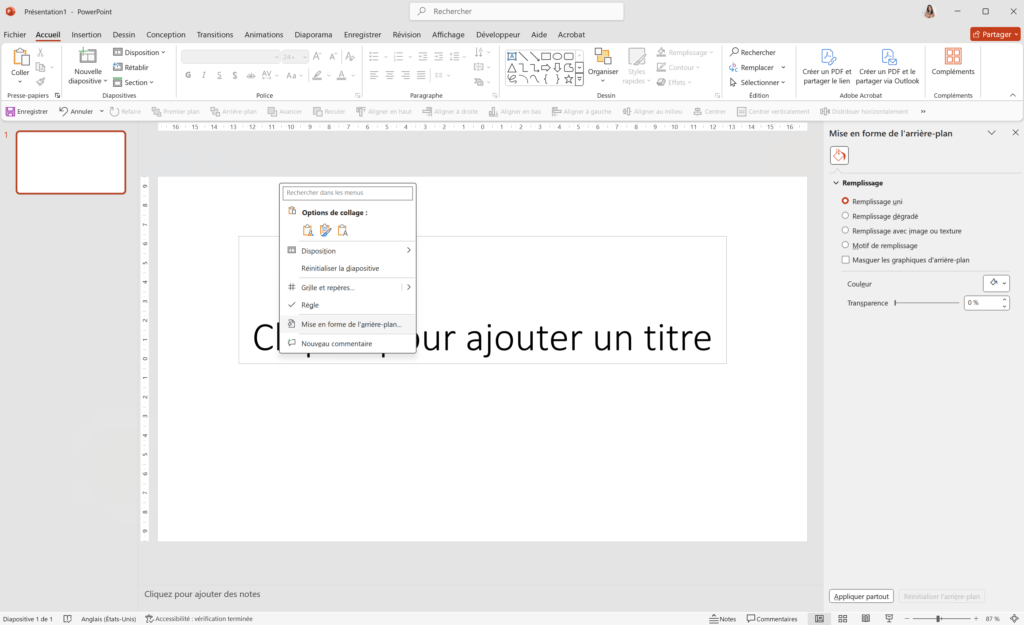
Définition : Un arrière-plan dans PowerPoint est le remplissage de la diapositive, situé derrière tous les objets et non sélectionnable dans la zone de travail. Il peut être uni, dégradé, texturé ou constitué d’une image.
La distinction est importante, car trois opérations différentes produisent un résultat visuellement proche et un confort de travail très inégal :
Pour une slide isolée, le remplissage d’arrière-plan suffit. Dès que le même fond revient sur plusieurs slides, le masque est la bonne réponse.
Sur Mac, le chemin est identique : clic droit, Mise en forme de l’arrière-plan, Remplissage avec image ou texture, Insérer. Le bouton « Appliquer partout » se trouve en bas du volet.
Travaillez à la taille réelle de la diapositive. En 16/9, une slide mesure 33,87 x 19,05 cm, soit 1920 x 1080 pixels à 144 ppp. Une image plus petite sera étirée et deviendra floue en projection ; une image de 6000 pixels de large n’apportera rien et pèsera dix fois trop lourd.
Le remplissage d’arrière-plan étire l’image pour couvrir toute la slide. Si le ratio de l’image ne correspond pas à celui de la diapositive, les visages et les lignes droites se déforment. Recadrez l’image en 16/9 avant de l’insérer, ou utilisez les décalages pour compenser.
C’est là que la plupart des présentations échouent. Une image de fond séduisante rend souvent le texte illisible, surtout en projection, où les contrastes s’écrasent. Quatre réglages règlent presque tous les cas.
Dans le même volet, le curseur Transparence atténue l’image. Entre 40 et 70 %, la photo reste perceptible et le texte redevient lisible. C’est le réglage le plus rapide, mais il délave aussi les couleurs : à utiliser quand l’image est une ambiance, pas un sujet.
Plus propre que la transparence : posez un rectangle aux dimensions de la slide, remplissez-le d’une couleur de votre charte, réglez sa transparence entre 30 et 60 %, retirez le contour, puis envoyez-le à l’arrière-plan. Le texte passe par-dessus. Vous conservez l’image intacte et vous maîtrisez la teinte. Un dégradé allant de l’opaque au transparent fonctionne très bien quand le texte occupe un seul côté de la slide.
Choisissez des images qui comportent une plage calme : un ciel, un mur, un flou d’arrière-plan. Placez le texte dessus. Une image chargée sur toute sa surface ne laisse aucune place au message, quel que soit le réglage appliqué ensuite.
Le référentiel WCAG recommande un rapport de contraste d’au moins 4,5:1 entre le texte et son fond. Sur une image, ce rapport varie d’un point à l’autre : testez la lisibilité sur la zone la plus claire comme sur la plus sombre. Pour choisir des couleurs qui tiennent dans tous les contextes, voir nos harmonies de couleurs.
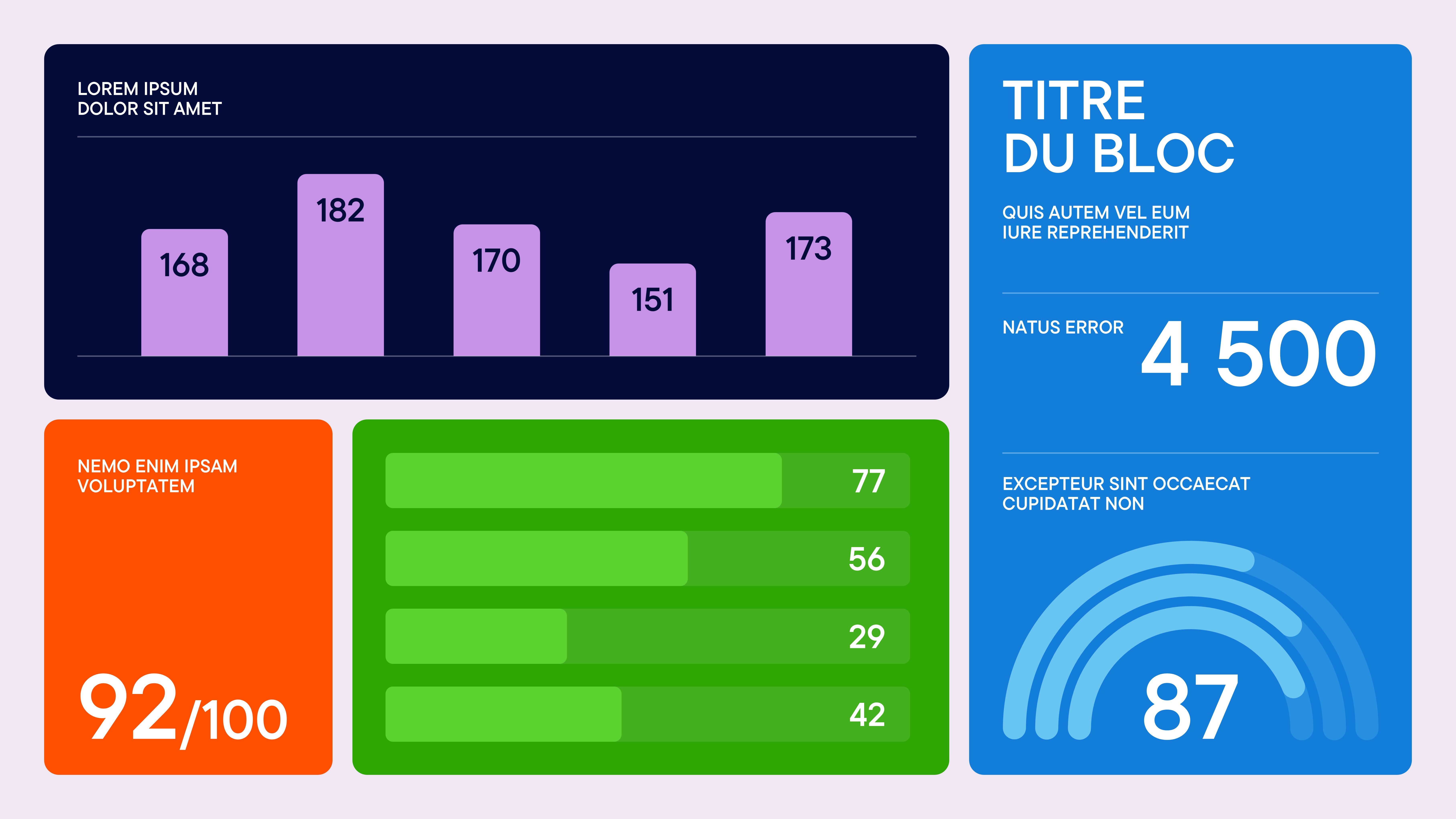
Vous pouvez opter pour une ambiance chromatique marquée, par exemple un dégradé de bleu foncé qui met en valeur des chiffres en blanc. Ce type de contraste fort fonctionne très bien pour des slides percutantes et sobres. C’est d’ailleurs ce que nous avons réalisé pour le projet Forvia, où chaque slide tient sa clarté de ce fond uniforme. Un dégradé pèse quelques kilo-octets, ne pixellise jamais et ne concurrence pas le contenu : sur une présentation de données, c’est presque toujours le meilleur choix. Notre guide du dégradé de couleur détaille les réglages.

Pour des présentations cohérentes, utilisez des images de fond qui se répètent selon une logique identifiable. Par exemple un objet ou un produit à gauche et un texte explicatif à droite, d’une slide à l’autre. Cette mise en page structurée convient parfaitement aux séries de diapositives thématiques : le lecteur comprend en une seconde qu’il reste dans la même section.

Chaque présentation a un thème et un message. Choisissez des images qui s’alignent sur cet objectif. Une slide sur les performances supporte mal une photo spectaculaire ; un fond graphique discret la servira mieux. Une présentation créative, au contraire, peut assumer une texture ou un visuel plus affirmé.
Répéter l’opération sur quarante slides est une perte de temps, et une source d’écarts : une slide oubliée, un décalage différent, une transparence qui varie. Le masque règle le problème à la racine.
C’est aussi ce qui permet de livrer un fichier que vos équipes peuvent alimenter sans casser la mise en page. Nous construisons systématiquement ces structures dans notre expertise masque PowerPoint.
Pour retirer une image, retournez dans « Mise en forme de l’arrière-plan » et sélectionnez « Remplissage uni », ou cliquez sur « Réinitialiser l’arrière-plan » pour revenir au réglage hérité du masque. Si l’arrière-plan vient du masque et que vous voulez l’annuler sur une seule slide, cochez « Masquer les graphiques d’arrière-plan ».
Une image de fond répétée sur cinquante slides, c’est cinquante copies dans le fichier si vous l’insérez slide par slide. C’est la première cause des présentations de 200 Mo impossibles à envoyer.
Une image de fond réussie est celle qu’on remarque après avoir lu le message, pas avant.
Nous traitons l’arrière-plan comme une question de mise en page, pas de décoration. La première question est toujours la même : qu’est-ce qui doit se lire en premier sur cette slide ? Le fond est ensuite choisi pour servir cette lecture, et non l’inverse.
En pratique, nous définissons deux ou trois familles de fonds pour une présentation : un fond sobre pour les slides de contenu et de données, un fond image pour les ouvertures de section, un fond pleine page pour les slides de transition. Ces familles sont posées dans les dispositions du masque, ce qui garantit l’homogénéité et permet à vos équipes d’ajouter des slides sans se tromper. Notre travail de mise en page consiste largement à cadrer ces choix une bonne fois.
Avant livraison, chaque slide passe un contrôle de lisibilité : texte sur la zone la plus claire et sur la plus sombre de l’image, rendu en projection, rendu en PDF, poids du fichier. Vous souhaitez des fonds qui servent vos messages plutôt que de les concurrencer ? Parlez-nous de votre présentation.
En résumé : un arrière-plan bien pensé est un équilibre entre ambiance et lisibilité. Le réglage se trouve dans « Mise en forme de l’arrière-plan », le confort de travail vient du masque, et la lisibilité vient d’un voile ou d’un dégradé plutôt que d’une image laissée brute.
Clic droit, « Mise en forme de l’arrière-plan », « Remplissage avec image ou texture », Insérer, puis « Appliquer partout ». Si la présentation contient plusieurs dispositions, posez plutôt l’image dans le masque des diapositives : une seule modification suffira ensuite pour tout mettre à jour.
Parce que son ratio ne correspond pas à celui de la diapositive. Recadrez l’image en 16/9 avant de l’insérer, ou corrigez avec les champs Décalages du volet d’arrière-plan, en acceptant de faire sortir une partie de l’image du cadre.
Soit avec le curseur Transparence du volet, entre 40 et 70 %, soit en superposant un rectangle de couleur semi-transparent envoyé à l’arrière-plan. La seconde solution est préférable : elle conserve les couleurs de l’image et vous laisse choisir la teinte du voile.
1920 x 1080 pixels pour une présentation en 16/9. C’est suffisant pour une projection et pour un PDF. Au-delà, vous alourdissez le fichier sans gain visible ; en dessous, l’image devient floue à l’écran.
Oui. Appliquez le remplissage sans cliquer sur « Appliquer partout » : le réglage ne concerne que la slide active. Pour annuler un fond hérité du masque sur une slide précise, cochez « Masquer les graphiques d’arrière-plan ».
Posez l’image dans le masque plutôt que sur chaque slide, compressez à 150 ppp depuis l’onglet Format de l’image, et désactivez la conservation des données de rognage dans Fichier, Options, Avancé.