
Un détail visuel… qui change immédiatement la perception d’une slide Il y a des présentations où tout est juste. Le fond, les chiffres, le message. Et pourtant, quelque chose ne va pas. Une impression de plat, de figé. Comme si la slide ne respirait pas. Souvent, la différence tient à peu de choses. Parfois, à un dégradé ;) Le dégradé de couleur a longtemps été mis de côté. Trop “années 2000”, trop décoratif, pas assez sérieux. Puis il est revenu, discrètement, dans les interfaces, les identités, les rapports. Aujourd’hui, bien utilisé, il fait partie des outils qui permettent de gagner en lisibilité, en profondeur, sans surcharger. Encore faut-il savoir pourquoi et comment.


Un dégradé de couleur, ou gradient, est une transition progressive entre deux teintes ou plus. Rien de spectaculaire, sur le principe. Et pourtant, c’est l’un des moyens les plus simples d’ajouter une dimension à une slide.
Là où une couleur unie pose une surface, le dégradé crée un mouvement. Il guide l’œil. Il suggère une hiérarchie, parfois sans que l’on s’en rende compte.
Dans une présentation PowerPoint, cela change beaucoup de choses. Une slide dense devient plus lisible. Un fond trop neutre prend une direction. Une information importante peut être mise en tension, sans ajout d’éléments graphiques.
Le dégradé sert à structurer la perception.
Les présentations ont changé. Elles sont projetées, partagées, exportées, parfois vues sur écran seul. Elles doivent fonctionner dans plusieurs contextes, plusieurs formats, plusieurs niveaux de lecture.
Dans ce cadre, le flat design pur montre ses limites. Trop uniforme, il demande souvent plus d’effort pour hiérarchiser l’information. Le dégradé, lui, permet d’introduire des nuances sans ajouter de complexité.
On le retrouve aujourd’hui dans les rapports annuels, les présentations investisseurs, les supports de marque. Non pas comme un effet, mais comme un outil de lecture. C’est particulièrement visible dans les environnements où l’image de marque doit rester forte tout en étant adaptable. Un dégradé permet d’utiliser plusieurs couleurs d’une charte sans casser la cohérence.
Pour voir comment cela s’intègre dans des présentations réelles : ici le projet Liquide Imaginaire

Ce projet se lit comme une expérience visuelle pensée pour capter immédiatement l’attention, tout en installant un univers très maîtrisé.
On est sur une présentation produit, dans l’univers du parfum où chaque slide fonctionne comme une déclinaison d’un même territoire esthétique. Le dégradé violet, omniprésent, structure l’ensemble : il crée de la profondeur, installe une ambiance presque sensorielle, et donne une cohérence immédiate à la présentation, c’est un fil conducteur.
Le travail sur les visuels est particulièrement soigné. Les fleurs, les gouttelettes, les textures viennent enrichir les slides sans jamais les saturer. Elles apportent du relief, du mouvement, une forme de légèreté. On sent que ces éléments ont été pensés en amont, travaillés hors de PowerPoint, puis intégrés avec précision.
C’est typiquement un exemple où le design ne vient pas habiller le contenu. Il participe à la narration. Il installe une atmosphère, soutient le positionnement du produit, et donne à la présentation une vraie présence.
Tous les dégradés ne produisent pas le même effet. Et dans PowerPoint, leur usage doit rester maîtrisé.
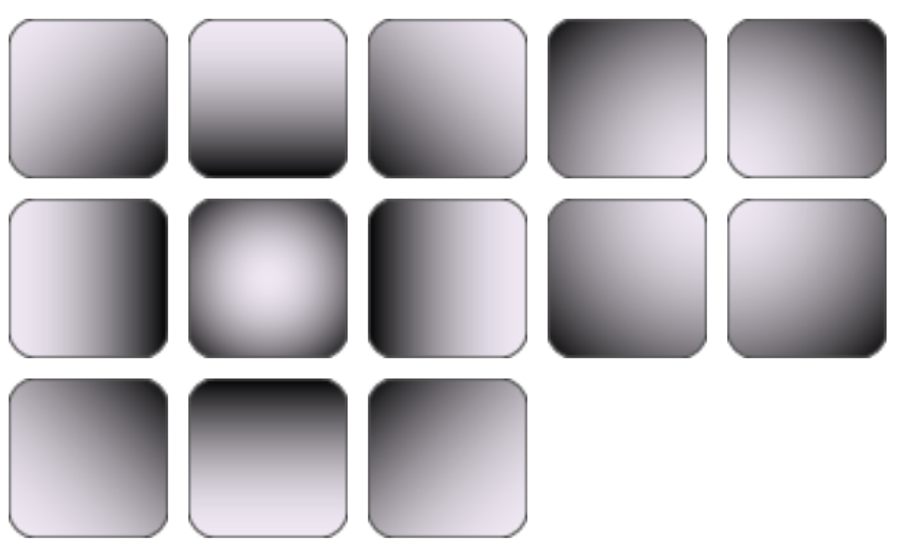
Le dégradé linéaire est le plus courant. Il crée une transition sur un axe, vertical, horizontal ou diagonal. C’est celui que l’on utilise le plus souvent en fond de slide, ou pour structurer une zone.
Le dégradé radial part d’un point central et se diffuse vers l’extérieur. Il est plus rare, mais très efficace pour attirer l’attention sur un élément précis.
Les dégradés à deux couleurs sont généralement les plus lisibles. Dès que l’on ajoute plusieurs teintes, le risque augmente : perte de clarté, zones intermédiaires peu maîtrisées, rendu plus “graphique” que corporate.
La simplicité reste souvent la meilleure option.
PowerPoint permet de créer des dégradés directement, sans passer par d’autres outils. Concrètement, cela se joue dans les options de remplissage de forme ou d’arrière-plan. On peut définir plusieurs points de couleur, ajuster leur position, leur transparence, leur orientation. Mais la technique n’est pas le sujet. Ce qui compte, c’est la logique derrière.
Choisir des couleurs proches fonctionne presque toujours. Jouer sur la luminosité d’une même teinte est souvent plus efficace que mélanger des couleurs opposées. Travailler avec des codes hex précis permet de rester aligné avec une charte. Et surtout : tester. Une slide qui fonctionne sur écran individuel ne fonctionne pas toujours projetée. Le contraste, la lisibilité du texte, la perception des couleurs changent.
Dans la pratique, le dégradé est rarement utilisé partout. Il fonctionne particulièrement bien en arrière-plan, pour éviter un effet trop plat tout en laissant la priorité au contenu. Il peut aussi structurer une zone, séparer deux parties d’une slide, ou accompagner une montée en importance. Sur des graphiques, il est à manier avec précaution. Trop de variations nuisent à la lecture. Mais un dégradé léger peut aider à donner du relief à une courbe ou à une zone.
Le dégradé est simple à utiliser. Et c’est précisément pour cela qu’il est souvent mal utilisé.
Multiplier les couleurs est la première erreur. Au-delà de deux ou trois, la lecture se brouille. Créer des contrastes trop forts en est une autre. Un texte lisible sur une zone peut devenir invisible quelques centimètres plus loin. Enfin, utiliser des dégradés partout alourdit rapidement l’ensemble. Une slide avec un fond, des formes et du texte en dégradé devient difficile à lire.
Comme souvent en design, ce n’est pas l’outil qui pose problème. C’est son dosage.
Un bon dégradé ne se remarque pas immédiatement. Mais il donne une impression de maîtrise. De cohérence. De précision. Il permet à une slide de respirer sans ajouter d’éléments. Il rend un contenu plus lisible sans le simplifier. Il soutient le message sans le concurrencer.
Les équipes qui utilisent bien le dégradé ne le traitent pas comme un effet.
Elles l’intègrent dans un système : une palette, une logique d’usage, une cohérence d’ensemble.
PowerPoint permet de le faire. Encore faut-il savoir pourquoi on le fait.