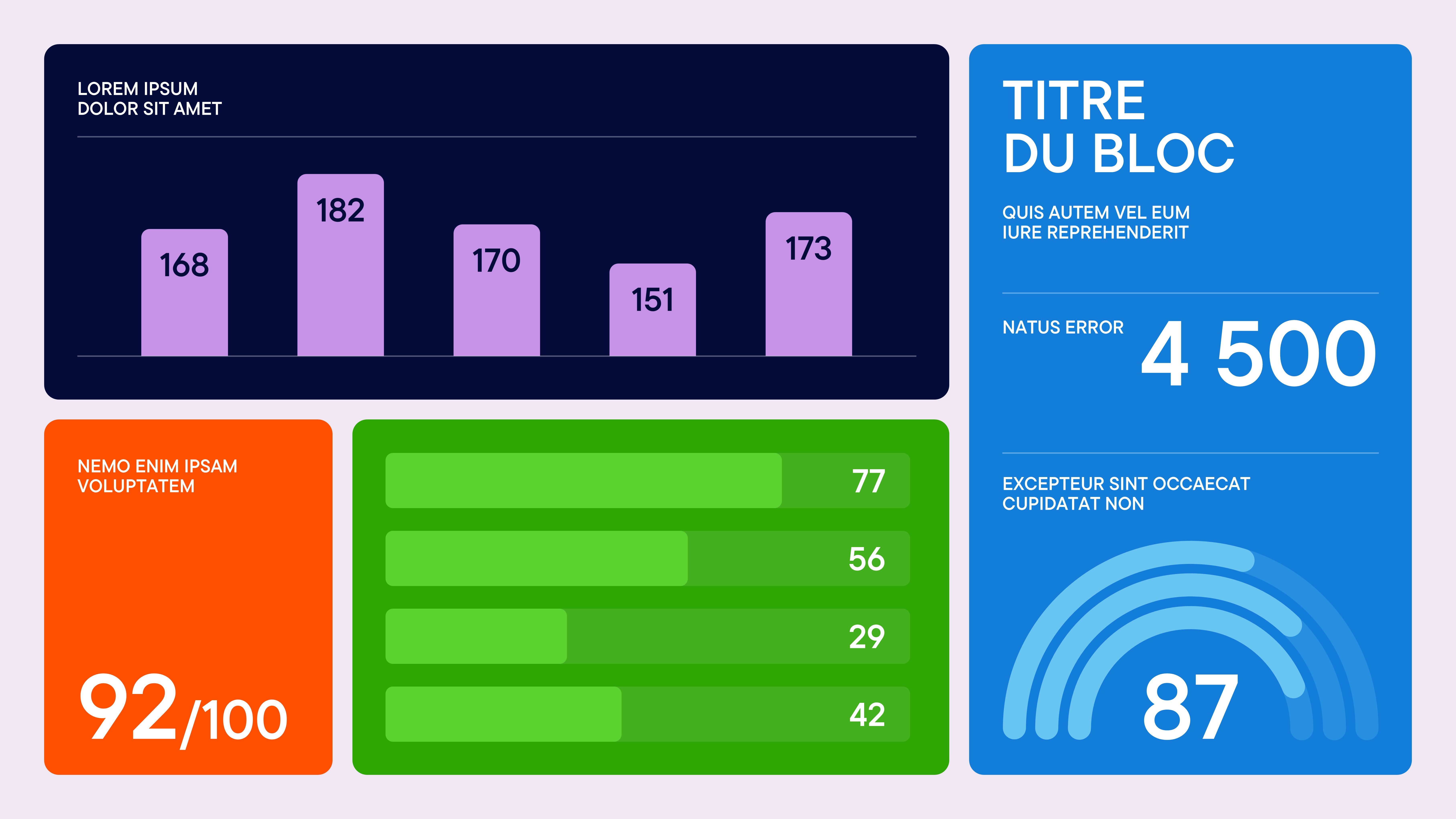
Le masque des diapositives est l’endroit où se décide la cohérence d’une présentation. Ce qu’il contient, comment le personnaliser pas à pas, les erreurs qui le rendent inutile, et comment le faire adopter par vos équipes au format .potx.

Marion Mathus

Votre entreprise a une charte graphique. Pourtant, sur les dix dernières présentations envoyées par vos équipes, le logo a changé trois fois de taille, les titres trois fois de police et deux fichiers utilisent un bleu qui n’est pas le vôtre.
Ce n’est pas un problème de rigueur, c’est un problème d’outil. Tant que chacun met en forme ses slides à la main, l’écart se creuse. Le masque des diapositives déplace la mise en forme dans un endroit unique, que personne n’a à rouvrir au quotidien.
Définition : Un masque des diapositives est la diapositive de référence d’une présentation PowerPoint. Il porte les polices, les couleurs, les tailles, les positions et les éléments récurrents comme le logo, puis transmet automatiquement ces réglages à toutes les diapositives qui en dépendent.
Un masque PowerPoint, c’est une mise en page préconçue, avec des éléments de design, des styles de texte et des dispositions déjà structurées. Contrairement à des slides génériques, un masque est construit sur mesure pour votre entreprise ou votre marque. Il regroupe :
Astuce : intégrez votre charte graphique, vos couleurs de marque et vos polices dans le masque : la cohérence devient automatique.

Ces quatre mots sont souvent confondus, ce qui explique bien des erreurs de manipulation. Le masque est la diapositive parente : ce que vous y modifiez se répercute sur les dispositions rattachées. La disposition est un gabarit enfant, choisi dans Nouvelle diapositive. Le thème réunit couleurs, polices et effets. Le modèle est un fichier .potx : l’ouvrir crée une présentation sans écraser l’original.

Quand toutes vos diapositives doivent porter les mêmes polices et le même logo, vous pouvez les modifier une par une, ou vous épargner cette tâche. PowerPoint prévoit un emplacement dédié : le masque des diapositives. La modification se fait une fois et s’applique partout.
Tuto :
- Pour ouvrir le mode Masque des diapositives
- Allez dans l’onglet Affichage
- Sélectionnez Masque des diapositives
- Pour fermer le mode Masque des diapositives
- Rendez-vous en haut à droite
- Cliquez sur Fermer le mode Masque
Avec un masque, vous ne repartez plus de zéro : la structure est en place, il ne reste qu’à ajouter le contenu. Sur un rapport mensuel, le gain se compte en heures.
Astuce : créez des variantes pour vos différents usages, par exemple réunions, rapports annuels et pitchs commerciaux.
Garder une cohérence visuelle est l’un des grands défis des présentations. En entreprise, le respect de la charte est attendu en externe, souvent aussi en interne. Le masque garantit un rendu uniforme et renforce la crédibilité du support : vos équipes se concentrent sur le contenu, pas sur la forme.
Astuce : utilisez le masque pour définir une fois pour toutes les styles de titre, de texte et de mise en page.
Créer ou modifier un masque dans PowerPoint
Dans un environnement professionnel, un bon masque réduit les erreurs de mise en forme de plusieurs façons.
(Source : Microsoft Support)
L’avis de nos experts
Quand une entreprise nous dit que ses présentations partent dans tous les sens, nous commençons par le masque, pas par le design des slides. Dans la moitié des fichiers que nous ouvrons, le masque existe mais personne ne s’en sert : les zones de texte sont ajoutées à la main, par-dessus.
Voici les principaux réglages, dans l’ordre où nous les traitons sur un projet.

Placez-les dans le masque, jamais dans les slides : le jour où le logo change, une seule correction suffit.

Renseignez les emplacements du thème plutôt que des couleurs personnalisées, sinon graphiques et formes ne suivront pas. Et visez 18 points minimum pour le corps de texte.

Supprimer compte autant que créer : gardez vos dispositions utiles et renommez-les en clair, par exemple « Chiffres clés ».


Réglés dans le masque, ces éléments assurent la cohérence de toute la présentation et réduisent le temps de mise en forme.
Les masques sont souvent conçus par des professionnels du design, d’où un niveau de qualité dès le départ. Pour personnaliser le vôtre :
Un masque peut embarquer un menu, un bouton de retour au sommaire ou un lien vers une annexe : placés dans la disposition, ils servent sur toutes les slides concernées. C’est la base d’une présentation interactive. Avec un masque standardisé, chacun peut aussi contribuer sans casser la mise en page générale.
Astuce : partagez vos masques via Microsoft Teams ou Google Drive, pour un accès facile et un travail en temps réel.
Pour enregistrer un thème en tant que modèle :
Vous réutiliserez ce thème sans toucher au fichier de référence.
Épingler une présentation la maintient en tête de liste. Jusqu’à 50 fichiers.
Le bouton Partager, en haut à droite du ruban, permet de collaborer sur la dernière version du document.
Vous travaillez ainsi sur la version la plus récente, même à plusieurs sur le même fichier.
Les besoins évoluent, et le masque doit suivre : nouvelle orientation, évolution de la marque, disposition manquante.
Astuce : planifiez une révision trimestrielle ou semestrielle de vos masques.
Prudence, sur ce point, avec les modèles téléchargés : nous expliquons pourquoi dans notre article sur les templates PowerPoint gratuits.
Nous partons des usages réels : quelles présentations vos équipes produisent, et quelles slides reviennent systématiquement. Cette liste détermine les dispositions à créer, et celles à écarter.
Nous le construisons ensuite avec un nommage explicite, des espaces réservés plutôt que des zones libres, une palette de thème complète et des gabarits de graphiques. Livraison en .potx, avec une courte notice d’usage.
Slideup est une agence spécialisée dans les supports de présentation sous PowerPoint et Google Slides. Nos experts connaissent les fonctionnalités méconnues du logiciel et simplifient la mise à jour de vos présentations. Pour des graphiques sur mesure, ils créent une boîte à outils adaptée à votre identité visuelle et à votre branding.
Vous pouvez voir des exemples dans nos réalisations, consulter notre expertise masque PowerPoint et Google Slides, ou nous décrire votre besoin.
Pour résumer : le masque est l’endroit où se décide la cohérence d’une présentation. Des dispositions utiles, des couleurs de thème bien renseignées et un .potx diffusé aux équipes font gagner des heures sur chaque document et protègent votre charte sans contrôle permanent.
Onglet Affichage, puis Masque des diapositives. Le masque principal apparaît en haut du volet des miniatures, les dispositions en dessous. Pour revenir à la présentation, cliquez sur Fermer le mode Masque.
Trois causes habituelles : vous avez modifié une disposition et non le masque, vos slides en utilisent une autre, ou le texte a été saisi dans une zone ajoutée à la main, qui n’hérite de rien.
Enregistrez-le en Modèle PowerPoint (.potx) et déposez-le dans un espace partagé, Teams ou SharePoint : chaque ouverture crée une présentation sans toucher à l’original. Prévoyez une version de référence unique et une date de mise à jour visible.
Oui, avec un équivalent proche : le menu Diapositive puis Modifier le thème. Les principes sont les mêmes, mais la gestion des polices et des graphiques diffère. Mieux vaut concevoir les deux masques en parallèle que convertir.