Maîtriser les raccourcis clavier PowerPoint change radicalement la façon de travailler : navigation plus fluide, mise en forme plus rapide, présentations plus propres. Que vous soyez consultant, graphiste, communicant ou utilisateur régulier de PowerPoint, ces raccourcis font la différence au quotidien.

Marion Mathus

On va se dire les choses franchement : sur PowerPoint, on perd un temps fou.
Pas toujours sur les grandes idées.
Souvent sur des micro-actions répétées toute la journée.
Copier. Coller. Aligner. Dupliquer. Revenir en arrière. Passer d’une slide à l’autre.
Quand on travaille beaucoup sur PowerPoint, ces gestes finissent par prendre plus de place qu’on ne le croit.
Et c’est là que les raccourcis clavier changent vraiment la donne.
Pas parce qu’ils font “gagner du temps” au sens un peu vague du terme.
Parce qu’ils rendent le travail plus fluide. Plus précis. Moins haché.
On clique moins.
On hésite moins.
On reste dans son idée plus longtemps.
Il y a des raccourcis qu’on devrait presque ne plus avoir à penser.
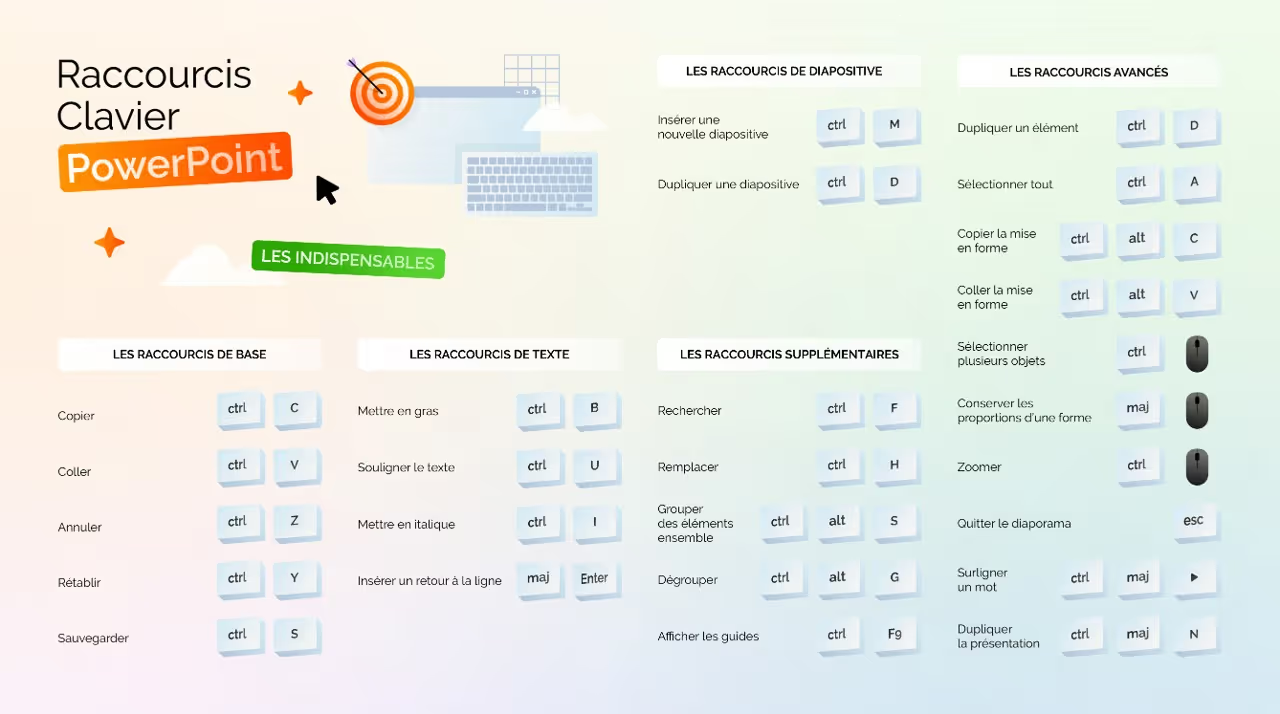
Copier (Ctrl + C / Cmd + C), coller (Ctrl + V / Cmd + V), annuler (Ctrl + Z / Cmd + Z), rétablir (Ctrl + Y / Cmd + Y) ou sauvegarder (Ctrl + S / Cmd + S) font partie du socle.
Ce sont eux qui sécurisent le travail.
Ils permettent de tester une mise en page, de corriger rapidement, de revenir en arrière sans stress.
Sans eux, PowerPoint devient vite plus lourd qu’il ne devrait l’être.
Ce sont les fondations. Ceux qu’on utilise sans même y penser, et qu’il vaut mieux ancrer très tôt.
Sur Mac, Microsoft indique que l’équivalent passe souvent par la touche Commande à la place de Ctrl, avec quelques variations selon la commande et la version.
Ces commandes sont simples, mais elles évitent beaucoup d’allers-retours inutiles.
Et dans un gros deck, cela compte énormément.
C’est souvent là que les hésitations se voient le plus. Or Microsoft sépare bien les raccourcis du diaporama des raccourcis d’édition, preuve que la logique d’usage n’est pas la même.
Et il faut ajouter trois réflexes qui, sans être dans la liste des 50, méritent d’être appris dès le départ : Échap pour quitter le diaporama, N pour passer à la slide suivante et numéro de slide + Entrée pour aller directement à une diapositive précise. Microsoft les documente aussi dans ses raccourcis de présentation.
Dès qu’un deck dépasse une dizaine de slides, la navigation devient un vrai sujet.
Passer d’une diapositive à l’autre avec Page Up / Page Down sur PC, ou Fn + flèches haut/bas sur Mac, permet de garder une vision continue du document.
C’est particulièrement utile quand on relit, quand on répète, ou quand on avance vite dans une réunion.
On ne casse pas le rythme.
On ne sort pas du fil.
La mise en forme ne devrait jamais couper l’élan.
Mettre un mot en gras (Ctrl + G / Cmd + G), en italique (Ctrl + I / Cmd + I) ou le souligner (Ctrl + U / Cmd + U) permet de hiérarchiser une idée au fil de l’écriture, sans s’arrêter pour aller chercher une commande.
Même logique pour l’insertion d’un lien hypertexte (Ctrl + K / Cmd + K), très utile dans les présentations qui renvoient vers des sources, des annexes ou des documents externes.
Ce sont de petits gestes.
Mais mis bout à bout, ils changent vraiment le confort de travail.
Sur PowerPoint, on reconstruit souvent les mêmes logiques de slide.
Alors repartir de zéro à chaque fois n’a pas beaucoup de sens.
Créer une nouvelle diapositive avec Ctrl + M / Cmd + M ou dupliquer une slide, un bloc ou un élément avec Ctrl + D / Cmd + D fait partie des réflexes les plus utiles à prendre.
Pour aller plus vite, on peut aussi :
C’est simple, mais très structurant.
Le deck se construit plus vite, et surtout plus proprement.
Quand une présentation s’allonge, retrouver une information devient aussi important que la produire.
Rechercher un mot avec Ctrl + F / Cmd + F, ou remplacer un terme sur tout le document avec Ctrl + H / Cmd + H, permet de gagner un temps considérable.
Même chose pour l’organisation visuelle :
L’affichage des guides aide aussi à garder une mise en page régulière et à éviter les décalages approximatifs.
On ne le voit pas toujours tout de suite.
Mais c’est exactement ce qui fait qu’une slide paraît maîtrisée… ou non.
Le moment du diaporama, c’est souvent celui où les hésitations se voient le plus.
Lancer la présentation depuis le début (F5) ou depuis la slide en cours (Shift + F5) devrait devenir automatique.
Pendant la présentation, quelques raccourcis changent tout :
Là encore, ce n’est pas qu’une question de vitesse.
C’est une question de maîtrise.
Sur une bonne présentation, beaucoup se joue dans des détails qu’on ne remarque même pas.
Déplacer un objet avec précision grâce à Ctrl + flèches / Cmd + flèches, le maintenir parfaitement dans son axe avec Shift, ou conserver ses proportions lors d’un redimensionnement permet d’éviter des approximations très visibles au final.
Autres raccourcis utiles :
Ce sont ces détails qui rendent une slide plus nette, plus stable, plus lisible.
On l’oublie parfois, mais PowerPoint est aussi un outil d’édition.
Pouvoir sélectionner rapidement un mot ou une phrase (Ctrl + Shift + flèches / Cmd + Shift + flèches), supprimer un mot entier (Ctrl + Backspace / Cmd + Delete) ou modifier la casse d’un texte (Shift + F3) permet de travailler beaucoup plus proprement.
On reste dans l’écriture.
On ne s’interrompt pas toutes les dix secondes pour corriger la forme.
Quand une présentation devient longue, la fluidité d’ensemble compte autant que le détail d’une slide.
Déplacer une diapositive dans le deck, zoomer, masquer le ruban ou passer d’un objet à l’autre permet de garder la main sur le document sans s’éparpiller.
Pour les gros fichiers, alterner entre les vues aide aussi à conserver une vision structurée du contenu.
Là encore, le sujet n’est pas la performance pour la performance.
C’est de travailler dans un outil qui ne vous ralentit pas.
Maîtriser les raccourcis PowerPoint ne sert pas à aller vite pour aller vite.
Ça permet surtout de remettre l’outil à sa place.
Moins de clics.
Moins d’hésitations.
Plus de précision.
Et quand la friction technique baisse, on peut consacrer plus d’attention à ce qui compte vraiment : le message, la hiérarchie, la lisibilité.
Une bonne présentation ne repose pas seulement sur de bonnes idées.
Elle repose aussi sur la façon dont on les construit.
Parce qu’ils réduisent les manipulations inutiles, accélèrent la production et permettent de rester concentré sur le contenu plutôt que sur l’interface.
Non. Une quinzaine bien maîtrisés suffit déjà à transformer la manière de travailler sur PowerPoint.
Oui. Pas par magie, mais parce qu’ils permettent de travailler avec plus de fluidité, plus de précision et donc plus d’exigence.
Copier, coller, dupliquer, créer une slide, naviguer dans le deck et lancer le mode présentation font partie des plus structurants.
Pas toujours. La logique reste proche, mais certaines combinaisons changent selon le système et parfois selon la version de PowerPoint.
Vous n’avez pas besoin de connaître tous les raccourcis PowerPoint.
En revanche, repérer ceux que vous utilisez vraiment change beaucoup de choses.
Le bon réflexe, ce n’est pas de tout mémoriser.
C’est d’identifier les manipulations qui reviennent tout le temps dans votre manière de travailler.
Et de les rendre plus simples.